Creative

Creative Game Blog

  • RSS
  • Delicious
  • http://www.facebook.com/andersonsgrabin
  • Twitter

Popular Posts

Hello world!
Righteous Kill
Quisque sed felis

Categoria

AION (15) Apache (1) Comandos (2) Dicas (25) FreeBsd (4) Iniciantes (90) internet (2) Jogos (4) Linux (2) Metin2 (61) Multimidia (23) Mysql (1) novidades (13) Personalização (16) Php (1) Sistema (74) softwers (32) Videos (78) web (18)

Metin2

Tudo sobre o metin dicas do jogo e configuração do servidor,tutoriais,arquivos e etc...

FreeBsd

Tudo sobre o sistema como instalação,manuseio etc...

Aion

Dicas do jogos,arquivos do servidor,tutoriais e etc

Dicas

Dicas sobre varios asuntos

Novidades

tudo o que acontece no mundo e que vira asunto

Mostrando postagens com marcador Multimidia. Mostrar todas as postagens

Bom, passei um bom tempo sem assistir os vídeos do ClicRBS e ouvir as rádios, porque simplesmente essa empresa ignora totalmente os usuários de Linux e Mac ou não tem profissionais competentes para tal. Com isso o José Vitor, nós ajudou com um ótimo tutorial de como assistir vídeos no Linux com o VLC, e como ele é uma programa multiplataforma e tem para Mac, resolvi seguir o tutorial dele e deu muito certo, mas queria ouvir a rádio Atlântida que é do Grupo RBS, heins a dica para pessoas diferentes que usam Linux e Mac a ouvir as rádios da RBS pelo VLC: (com uma ajudinha do nosso amigo José Vitor).
Abra seu VLC e siga o seguinte caminho: File > Open Network > HTTP/FTP/MMS/RTSP
Copie e Cole o endereço da rádio que queres ouvir:
Rádio Atlântida RS:
http://mediacenter.clicrbs.com.br/templates/GetAsx.aspx?contentID=20412&channelId=115
Rádio Atlântida SC:
http://mediacenter.clicrbs.com.br/templates/GetAsx.aspx?contentID=20420&channelId=115
Rádio Itapema RS:
http://mediacenter.clicrbs.com.br/templates/GetAsx.aspx?contentID=20419&channelId=115
Rádio Itapema SC:
mms://gruporbs-itapema-fm-sc.wm.llnwd.net/gruporbs_Itapema_FM_SC
Rádio Cidade FM:
http://mediacenter.clicrbs.com.br/templates/GetAsx.aspx?contentID=20421&channelId=115
Rádio Gaúcha AM/FM:
http://mediacenter.clicrbs.com.br/templates/GetAsx.aspx?contentID=20422&channelId=115
Rádio Rural AM:
http://mediacenter.clicrbs.com.br/templates/GetAsx.aspx?contentID=20414&channelId=115
Farroupilha AM:
http://mediacenter.clicrbs.com.br/templates/GetAsx.aspx?contentID=39995&channelId=115
CBN Diário AM:
http://mediacenter.clicrbs.com.br/templates/GetAsx.aspx?contentID=20415&channelId=115
Pessoal, na rádio Atlântida tem um programa muito bom que é das 13h/14h e 18h/19h, eu dou muita risada com eles. Espero que tenham gostado.
ATUALIZADO: Tinha um pessoal que não estava conseguindo conectar nas rádios, então agora com esses novos endereços o pessoal consegue conectar nas rádios pelo VLC normalmente.

Fonte:http://www.guiadohardware.net

Recentemente fui pego por um aluno que me veio perguntando "como faço para criar DVDs no Linux?". A primeira solução que veio na minha cabeça foi o ManDVD, famoso na comunidade do KDE-Apps, por ser cheio de recursos e passo-a-passo. Contudo, um programa ainda mais simples, com pouquíssimas dependências, chamado DeVeDe me surpreendeu pela facilidade de uso e eficiência. Por isso, teve sua popularidade em alta num período de tempo muito curto, entrando para os repositórios Ubuntu, Debian, Fedora e afins em um tempo quase recorde.

O site oficial é o http://www.rastersoft.com/programas/devede.html. Veja a descrição do programa pelo próprio autor:


"DeVeDe é um programa que permite criar vídeo DVDs e CDs, aptos para um reprodutor doméstico, a partir de quase qualquer conjunto de arquivos de vídeo, em qualquer formato reproduzível pelo Mplayer. A grande vantagem sobre outros utilitários é que somente depende de Mplayer, Mencoder, DVDAuthor, VCDImager e MKisofs (bom, e do Python 2.4, PyGTK e PyGlade), pelo que suas dependências são pequenas."

Para a instalação, o mesmo procedimento de sempre. No Fedora, abra o terminal e, como root, rode:

# yum install devede

No Ubuntu e Debian, rode:

# apt-get update
# apt-get install devede

Para outras distribuições, procure pelo pacote de nome "devede" em seus repositórios padrão.

Após, isso, o programa, que se integra melhor ao GNOME, fica em Aplicações > Som e Vídeo > DeVeDe, e no KDE, em Menu K > Multimídia > DeVeDe. Ele também é acessível através do comando *devede*.

Abrindo-o, a primeira tela que veremos é a de seleção do tipo de projeto que queremos. Veja a tela, auto-explicativa:

Captura_da_tela-Escolha o tipo de disco a ser criado
Clicando em uma das opções, iremos para a parte principal do programa; note a simplicidade do mesmo. Enquanto criamos diversos capítulos no canto superior esquerdo, ao lado deste temos o local onde simplesmente adicionamos os arquivos de vídeo a serem convertidos, mostrando todas as informações logo abaixo.

Captura_da_tela-Estrutura de disco ainda não salva - DeVeDe
Abaixo ainda, temos a utilização do disco, na forma de barra, e ao lado a capacidade a ser escolhida do mesmo. Depois, observa-se três opções: apenas converter para MPEGs compatíveis, apenas criara estrutura do disco ou fazer a imagem ISO do DVD para gravação. Ainda baixo, tem-se as opções de apagar os arquivos temporários e criar uma estrutura de menus. Clicando em "Opções de menu", temos a tela:

Captura_da_tela-devede
Onde se escolhe fundo do menu, fontes, etc. Voltando à tela principal, na propriedade do título, temos o quadro abaixo, onde se determina o nome do capítulo e a ação após término:

Captura_da_tela-Propriedades do título
Nas propriedades do arquivo, temos uma gama bem diversa de configurações e acertos:

Captura_da_tela-Propriedades do arquivo
tabela1
tabela2
tabela3
tabela4
O programa, principalmente nesta parte, é auto-explicativo. Só para dar uma introduzida, podemos nela alterar taxa de vídeo e áudio, tamanho, formato, qualidade, legendas, e muitas outras opções. Depois de completar suas configurações, basta clicar em "Avançar" para o processo.

Este é o DeVeDe, um programa que destaca-se pela facilidade de uso, simplicidade e eficiência. Se você quer criar DVDs no Linux, esse é um dos fortes candidatos. Divirta-se!

Fonte:http://www.guiadohardware.net

Recentemente fui pego por um aluno que me veio perguntando "como faço para criar DVDs no Linux?". A primeira solução que veio na minha cabeça foi o ManDVD, famoso na comunidade do KDE-Apps, por ser cheio de recursos e passo-a-passo. Contudo, um programa ainda mais simples, com pouquíssimas dependências, chamado DeVeDe me surpreendeu pela facilidade de uso e eficiência. Por isso, teve sua popularidade em alta num período de tempo muito curto, entrando para os repositórios Ubuntu, Debian, Fedora e afins em um tempo quase recorde.

O site oficial é o http://www.rastersoft.com/programas/devede.html. Veja a descrição do programa pelo próprio autor:


"DeVeDe é um programa que permite criar vídeo DVDs e CDs, aptos para um reprodutor doméstico, a partir de quase qualquer conjunto de arquivos de vídeo, em qualquer formato reproduzível pelo Mplayer. A grande vantagem sobre outros utilitários é que somente depende de Mplayer, Mencoder, DVDAuthor, VCDImager e MKisofs (bom, e do Python 2.4, PyGTK e PyGlade), pelo que suas dependências são pequenas."

Para a instalação, o mesmo procedimento de sempre. No Fedora, abra o terminal e, como root, rode:

# yum install devede

No Ubuntu e Debian, rode:

# apt-get update
# apt-get install devede

Para outras distribuições, procure pelo pacote de nome "devede" em seus repositórios padrão.

Após, isso, o programa, que se integra melhor ao GNOME, fica em Aplicações > Som e Vídeo > DeVeDe, e no KDE, em Menu K > Multimídia > DeVeDe. Ele também é acessível através do comando *devede*.

Abrindo-o, a primeira tela que veremos é a de seleção do tipo de projeto que queremos. Veja a tela, auto-explicativa:

Captura_da_tela-Escolha o tipo de disco a ser criado
Clicando em uma das opções, iremos para a parte principal do programa; note a simplicidade do mesmo. Enquanto criamos diversos capítulos no canto superior esquerdo, ao lado deste temos o local onde simplesmente adicionamos os arquivos de vídeo a serem convertidos, mostrando todas as informações logo abaixo.

Captura_da_tela-Estrutura de disco ainda não salva - DeVeDe
Abaixo ainda, temos a utilização do disco, na forma de barra, e ao lado a capacidade a ser escolhida do mesmo. Depois, observa-se três opções: apenas converter para MPEGs compatíveis, apenas criara estrutura do disco ou fazer a imagem ISO do DVD para gravação. Ainda baixo, tem-se as opções de apagar os arquivos temporários e criar uma estrutura de menus. Clicando em "Opções de menu", temos a tela:

Captura_da_tela-devede
Onde se escolhe fundo do menu, fontes, etc. Voltando à tela principal, na propriedade do título, temos o quadro abaixo, onde se determina o nome do capítulo e a ação após término:

Captura_da_tela-Propriedades do título
Nas propriedades do arquivo, temos uma gama bem diversa de configurações e acertos:

Captura_da_tela-Propriedades do arquivo
tabela1
tabela2
tabela3
tabela4
O programa, principalmente nesta parte, é auto-explicativo. Só para dar uma introduzida, podemos nela alterar taxa de vídeo e áudio, tamanho, formato, qualidade, legendas, e muitas outras opções. Depois de completar suas configurações, basta clicar em "Avançar" para o processo.

Este é o DeVeDe, um programa que destaca-se pela facilidade de uso, simplicidade e eficiência. Se você quer criar DVDs no Linux, esse é um dos fortes candidatos. Divirta-se!

O ManDVD é um excelente programa para autoria de DVD, muito semelhante ao Nero Vision, seu objetivo é converter os vídeos mpeg, vob, avi para o formato de DVD, alem de apenas converter o vídeo para DVD é possível criar um menu interativo para seleção de legendas, capítulos e etc...


Logo quando inicia o programa é necessário adicionar os vídeos no qual serão convertidos, ou então importar um vídeo que seja de outro DVD, antes de prosseguir também possui o recurso de criar Slide, muito útil para DVD-fotos.

Na criação dos Menus poderá ser adicionado um áudio no fundo, ou então algum outro vídeo apresentação, também possuí recurso de adicionar legenda no formato .srt ou .sub caso os videos seja legendados.

No ManDVD podemos editar e adicionar capítulos de forma gráfica, de uma forma muito facil. Como podemos ver no screem abaixo.


No ManDVD é muito simples inserir legendas. Como podemos ver no screem abaixo.


Instalando:
Para instalar baixa fazer o download do pacote deb, e instalar. É automático sem linhas de comando.

Download: mandvd (2.7 Mb) Ele é fácil e super intuitivo, mas nada como ter um manual (em espanhol) para nos guiar de uma forma menos "dolorosa".

Site Oficial: http://kde-apps.org/content/show.php?content=38347
Depois de instalado dê uma lida neste tutorial rápido:
http://ylog.blogspot.com/2006/12/autorando-dvds-no-linux.html

O ManDVD é um excelente programa para autoria de DVD, muito semelhante ao Nero Vision, seu objetivo é converter os vídeos mpeg, vob, avi para o formato de DVD, alem de apenas converter o vídeo para DVD é possível criar um menu interativo para seleção de legendas, capítulos e etc...


Logo quando inicia o programa é necessário adicionar os vídeos no qual serão convertidos, ou então importar um vídeo que seja de outro DVD, antes de prosseguir também possui o recurso de criar Slide, muito útil para DVD-fotos.

Na criação dos Menus poderá ser adicionado um áudio no fundo, ou então algum outro vídeo apresentação, também possuí recurso de adicionar legenda no formato .srt ou .sub caso os videos seja legendados.

No ManDVD podemos editar e adicionar capítulos de forma gráfica, de uma forma muito facil. Como podemos ver no screem abaixo.


No ManDVD é muito simples inserir legendas. Como podemos ver no screem abaixo.


Instalando:
Para instalar baixa fazer o download do pacote deb, e instalar. É automático sem linhas de comando.

Download: mandvd (2.7 Mb) Ele é fácil e super intuitivo, mas nada como ter um manual (em espanhol) para nos guiar de uma forma menos "dolorosa".

Site Oficial: http://kde-apps.org/content/show.php?content=38347
Depois de instalado dê uma lida neste tutorial rápido:
http://ylog.blogspot.com/2006/12/autorando-dvds-no-linux.html

Fonte: http://www.linuxparatodos.com

Um conversos completo, funcional e simples! O ConvertIT é um software desenvolvido para servir de uma “coleção” de scripts de conversão (de sons, videos, fotos e até mesmo textos)
Para quem está querendo diminuir aquela pasta cheia de fotos com 10mb praticamente, ou gerar um .avi de um arquivo .rm, fica a dica ;D
Para instala-lo no Ubuntu 8.04 Hardy Heron:
Atenção! Este pacote está apresentando problemas com dependências do gambas2 no 8.10 Intrepid Ibex e superiores.  Não é possível instala-lo desta maneira.
(requerimento: adicionado repositorio mediabuntu)
$ sudo apt-get update
$ sudo apt-get install ffmpeg2theora mencoder mplayer w32codecs libogg0 libogg-dev libvorbis0a libvorbis-dev vorbis-tools mp32ogg ffmpeg  imagemagick youtube-dl poppler-utils
$ sudo apt-get install gambas2
$ sudo gedit /etc/apt/sources.list
adicionar no final a seguinte linha:
deb http://www.sciallo.net/UbuntuRepo/myrepo binary/
$ sudo apt-get update
$ sudo apt-get install convertit
Parece que algumas dependencias do gambas2 estão quebradas na versão 8.10 (Intrepid). Se assim mesmo quiser instalar, baixe o .deb no link: ConvertIT

Fonte: http://www.linuxparatodos.com

Um conversos completo, funcional e simples! O ConvertIT é um software desenvolvido para servir de uma “coleção” de scripts de conversão (de sons, videos, fotos e até mesmo textos)
Para quem está querendo diminuir aquela pasta cheia de fotos com 10mb praticamente, ou gerar um .avi de um arquivo .rm, fica a dica ;D
Para instala-lo no Ubuntu 8.04 Hardy Heron:
Atenção! Este pacote está apresentando problemas com dependências do gambas2 no 8.10 Intrepid Ibex e superiores.  Não é possível instala-lo desta maneira.
(requerimento: adicionado repositorio mediabuntu)
$ sudo apt-get update
$ sudo apt-get install ffmpeg2theora mencoder mplayer w32codecs libogg0 libogg-dev libvorbis0a libvorbis-dev vorbis-tools mp32ogg ffmpeg  imagemagick youtube-dl poppler-utils
$ sudo apt-get install gambas2
$ sudo gedit /etc/apt/sources.list
adicionar no final a seguinte linha:
deb http://www.sciallo.net/UbuntuRepo/myrepo binary/
$ sudo apt-get update
$ sudo apt-get install convertit
Parece que algumas dependencias do gambas2 estão quebradas na versão 8.10 (Intrepid). Se assim mesmo quiser instalar, baixe o .deb no link: ConvertIT


Desde que voltei a usar o Linux tenho procurado por um player que possuísse uma feature similar a uma que sempre gostei no Windows Media Player: completar informações faltantes em arquivos de áudio e organizá-los por artista/álbum na pasta de músicas do usuário. Infelizmente, nunca encontrei um que fizesse isso. Em compensação, encontrei o Picard.


O Picard  é um programa desenvolvido pelo MusicBrainz, uma base de metadados de música comunitária que tenta criar um site de informação musical completo. Vários programas utilizam a base do MusicBrainz para recuperar as informações de faixas de CD durante sua execução e/ou cópia, permitindo que uma coleção de música digital esteja bem organizada. Às vezes, entretanto, músicas baixadas de sites ou programas P2P podem ter informações como artista, álbum, nomes e números de faixa incompletas, erradas ou faltando. A alteração manual é sempre uma opção; mas para quê fazê-lo, se é possível automatizar a tarefa?

É aí onde entra o Picard. Ele consulta a base do MusicBrainz, completando e corrigindo as informações em arquivos de áudio. Para instalá-lo, basta executar o conhecido sudo apt-get install picard.

Sua interface é bastante intuitiva, como pode ser visto abaixo. Clicando em Adicionar Arquivos ou Adicionar Pasta o usuário pode navegar em seu sistema de arquivos em busca das músicas ou pastas de música que queira organizar, e o Picard normalmente faz todo o trabalho sujo.


Para que ele salve as músicas corretamente, entretanto, é preciso fazer algumas configurações adicionais nele. Em Opções | Opções..., em File Naming, selecione Renomear Arquivos e Mover Arquivos, indicando neste último a pasta onde estão normalmente armazenadas as músicas em seu sistema. Estando isto configurado, basta apenas selecionar o álbum proposto no lado direito e escolher Salvar: o Picard então gravará os metadados nos arquivos e os moverá para subpastas no formato artista/álbum.

Algumas vezes o Picard parece não recuperar as informações. Para contornar isto, selecione as músicas ou álbuns e clique em Verificar. Ele então procurará pelas fingerprints das músicas na base de metadados, fazendo então seu trabalho. Algumas vezes isso não funciona; não é um erro do programa, entretanto. Pode acontecer de uma faixa possuir a mesma identificação de outra, nem mesmo relacionada, ou o MusicBrainz simplesmente não possui aquela faixa em sua base. Nesse caso, se você tiver os metadados corretos, por que não colaborar com o site?


Desde que voltei a usar o Linux tenho procurado por um player que possuísse uma feature similar a uma que sempre gostei no Windows Media Player: completar informações faltantes em arquivos de áudio e organizá-los por artista/álbum na pasta de músicas do usuário. Infelizmente, nunca encontrei um que fizesse isso. Em compensação, encontrei o Picard.


O Picard  é um programa desenvolvido pelo MusicBrainz, uma base de metadados de música comunitária que tenta criar um site de informação musical completo. Vários programas utilizam a base do MusicBrainz para recuperar as informações de faixas de CD durante sua execução e/ou cópia, permitindo que uma coleção de música digital esteja bem organizada. Às vezes, entretanto, músicas baixadas de sites ou programas P2P podem ter informações como artista, álbum, nomes e números de faixa incompletas, erradas ou faltando. A alteração manual é sempre uma opção; mas para quê fazê-lo, se é possível automatizar a tarefa?

É aí onde entra o Picard. Ele consulta a base do MusicBrainz, completando e corrigindo as informações em arquivos de áudio. Para instalá-lo, basta executar o conhecido sudo apt-get install picard.

Sua interface é bastante intuitiva, como pode ser visto abaixo. Clicando em Adicionar Arquivos ou Adicionar Pasta o usuário pode navegar em seu sistema de arquivos em busca das músicas ou pastas de música que queira organizar, e o Picard normalmente faz todo o trabalho sujo.


Para que ele salve as músicas corretamente, entretanto, é preciso fazer algumas configurações adicionais nele. Em Opções | Opções..., em File Naming, selecione Renomear Arquivos e Mover Arquivos, indicando neste último a pasta onde estão normalmente armazenadas as músicas em seu sistema. Estando isto configurado, basta apenas selecionar o álbum proposto no lado direito e escolher Salvar: o Picard então gravará os metadados nos arquivos e os moverá para subpastas no formato artista/álbum.

Algumas vezes o Picard parece não recuperar as informações. Para contornar isto, selecione as músicas ou álbuns e clique em Verificar. Ele então procurará pelas fingerprints das músicas na base de metadados, fazendo então seu trabalho. Algumas vezes isso não funciona; não é um erro do programa, entretanto. Pode acontecer de uma faixa possuir a mesma identificação de outra, nem mesmo relacionada, ou o MusicBrainz simplesmente não possui aquela faixa em sua base. Nesse caso, se você tiver os metadados corretos, por que não colaborar com o site?

Editor de imagens simples e eficaz


Autor: 

Lançado o novo pinta 0.5, editor de imagens bitmap em GTK de codigo aberto. Para linux, mac os e windows. Sua interface lembra muito o Paint.net, fácil de usar e instalar. Eu particularmente gosto mto, pois utilizo bastante para recortar e fazer pequenas edições. Para quem busca um editor de imagens para pequenos reparos com interface limpa eu recomendo.

Cliquei aqui para baixar

Editor de imagens simples e eficaz


Autor: 

Lançado o novo pinta 0.5, editor de imagens bitmap em GTK de codigo aberto. Para linux, mac os e windows. Sua interface lembra muito o Paint.net, fácil de usar e instalar. Eu particularmente gosto mto, pois utilizo bastante para recortar e fazer pequenas edições. Para quem busca um editor de imagens para pequenos reparos com interface limpa eu recomendo.

Cliquei aqui para baixar

Skype 2.0

Saiu o novo Skype para Linux, com a versão 2.0. Este programa é conhecido por muitos utilizadores, uma vez que funciona em vários sistemas operativos. Permite mandar mensagens, como o Messenger, permite fazer chamadas de voz ou de vídeo. Todas estas acções, se forem feitas para outros utilizadores Skype, são de graça, no entanto, tem de pagar para fazer chamadas para números fixos ou móveis ou mandar SMS’s (Short Message Service).


Requisitos mínimos:
  • Procesador de 1 Ghz ou melhor;
  • 256 MB RAM;
  • 20 MB de espaço livre no disco;
  • Microfone.
  • Conecção de Internet, de preferência banda larga. O GPRS não é suportado para fazer chamadas;
  • Placa Gráfica com suporte para X-vídeo.
Para quem já usava o Skype aqui ficam as novidades desta nova versão:
  • Suporta Chamadas de Vídeo;
  • Icon que identifica quem está a falar numa chamada;
  • Icon que identifica dispositivos móveis;
  • Tem a opção de atender automaticamente as chamadas;
  • Mostra o preço das chamadas por minuto;
  • Novas funcionalidades relacionadas com a privacidade.
Para instalar existem duas maneiras e, nenhuma delas é através dos servidores oficiais do Ubuntu, portanto não é possível pôr aqui um link para instalação através do aptURL. Assim, o utilizador poderá instalar através de um ficheiro .deb e dar duplo clique nele e instalar ou adicionar o servidor da Skype, de forma a ter o programa na sua lista de programas para instalar (Sistema->Administração->Gestor de Pacotes Synaptic).
Existem inconvenientes e vantagens em usar o servidor da Skype. Se utilizar este método, sempre que houver novas versões, o Ubuntu as identificará e pedirá para as instalar; no entanto, o servidor pode ter um bug qualquer e pode danificar o seu Sistema Operativo. Por este último motivo aconselho a não porem servidores sem ser os oficiais do Ubuntu.
No entanto, para quem quer adicionar o servidor basta abrir a consola e escrever:

sudo sh -c “echo \”deb http://download.skype.com/linux/repos/debian/ stable non-free\” >> /etc/apt/sources.list”

E de seguida ou ir ao Gestor de Pacotes Synaptic e actualizar a lista e procurar ou Skype, ou, na consola, escrever:
sudo apt-get update && sudo apt-get install skype

Instalação através de um ficheiro .deb (minha recomendação)
Muito simples: faça download deste ficheiro (este link procura a última versão do Skype), dê duplo clique e instale.
Este método, tal como disse anteriormente não tem suporte automático de actualização para novas versões. Desta forma, se souber de uma nova actualização, basta clicar novamente neste link que fará download dessa última versão e instale como normalmente. O Sistema Operativo identificará uma nova actualização e desinstalará automaticamente a anterior.

Skype 2.0

Saiu o novo Skype para Linux, com a versão 2.0. Este programa é conhecido por muitos utilizadores, uma vez que funciona em vários sistemas operativos. Permite mandar mensagens, como o Messenger, permite fazer chamadas de voz ou de vídeo. Todas estas acções, se forem feitas para outros utilizadores Skype, são de graça, no entanto, tem de pagar para fazer chamadas para números fixos ou móveis ou mandar SMS’s (Short Message Service).


Requisitos mínimos:
  • Procesador de 1 Ghz ou melhor;
  • 256 MB RAM;
  • 20 MB de espaço livre no disco;
  • Microfone.
  • Conecção de Internet, de preferência banda larga. O GPRS não é suportado para fazer chamadas;
  • Placa Gráfica com suporte para X-vídeo.
Para quem já usava o Skype aqui ficam as novidades desta nova versão:
  • Suporta Chamadas de Vídeo;
  • Icon que identifica quem está a falar numa chamada;
  • Icon que identifica dispositivos móveis;
  • Tem a opção de atender automaticamente as chamadas;
  • Mostra o preço das chamadas por minuto;
  • Novas funcionalidades relacionadas com a privacidade.
Para instalar existem duas maneiras e, nenhuma delas é através dos servidores oficiais do Ubuntu, portanto não é possível pôr aqui um link para instalação através do aptURL. Assim, o utilizador poderá instalar através de um ficheiro .deb e dar duplo clique nele e instalar ou adicionar o servidor da Skype, de forma a ter o programa na sua lista de programas para instalar (Sistema->Administração->Gestor de Pacotes Synaptic).
Existem inconvenientes e vantagens em usar o servidor da Skype. Se utilizar este método, sempre que houver novas versões, o Ubuntu as identificará e pedirá para as instalar; no entanto, o servidor pode ter um bug qualquer e pode danificar o seu Sistema Operativo. Por este último motivo aconselho a não porem servidores sem ser os oficiais do Ubuntu.
No entanto, para quem quer adicionar o servidor basta abrir a consola e escrever:

sudo sh -c “echo \”deb http://download.skype.com/linux/repos/debian/ stable non-free\” >> /etc/apt/sources.list”

E de seguida ou ir ao Gestor de Pacotes Synaptic e actualizar a lista e procurar ou Skype, ou, na consola, escrever:
sudo apt-get update && sudo apt-get install skype

Instalação através de um ficheiro .deb (minha recomendação)
Muito simples: faça download deste ficheiro (este link procura a última versão do Skype), dê duplo clique e instale.
Este método, tal como disse anteriormente não tem suporte automático de actualização para novas versões. Desta forma, se souber de uma nova actualização, basta clicar novamente neste link que fará download dessa última versão e instale como normalmente. O Sistema Operativo identificará uma nova actualização e desinstalará automaticamente a anterior.

PhotoFilmStrip, Crie filmes com as suas imagens

O Photo Film Strip é um programa que lhe permite criar vídeos muito facilmente a partir de imagens que tenha guardadas no seu computador. A principal característica deste programa é a facilidade com que permite a execução da tarefa.

Resumidamente poderá criar um vídeo simples em apenas 3 passos: Seleccionar as fotos, modificar os efeitos de transição, e renderizar o vídeo. Para além disso, o programa não se fica por aqui, se quiser algo mais completo poderá adicionar musica de fundo e até legendas de forma muito fácil e intuitiva.
Por último é de referir que o programa permite criar vídeos em resolução FullHD (1920×1080), sendo assim poderá criar um video com as fotos de família e visualizá-lo no seu televisor de última geração.

Instalação

A instalação deste programa só está disponível através de um ficheiro de instalação Debian. Todas as dependências do programa serão instaladas automaticamente. No entanto se quiser instalar a partir do código fonte aqui ficam as dependências:
Python 2.5
Gui framework wxPython 2.8.0 (ou maior)
Python Image Library (PIL)
mencoder
O ficheiro de instalação está disponível nesta página. Assim que a transferência terminar abra o ficheiro e clique em “Instalar Pacote“.

Posteriormente, poderá abrir o programa no menu Aplicações → Som & Video → PhotoFilmStrip.

Utilização

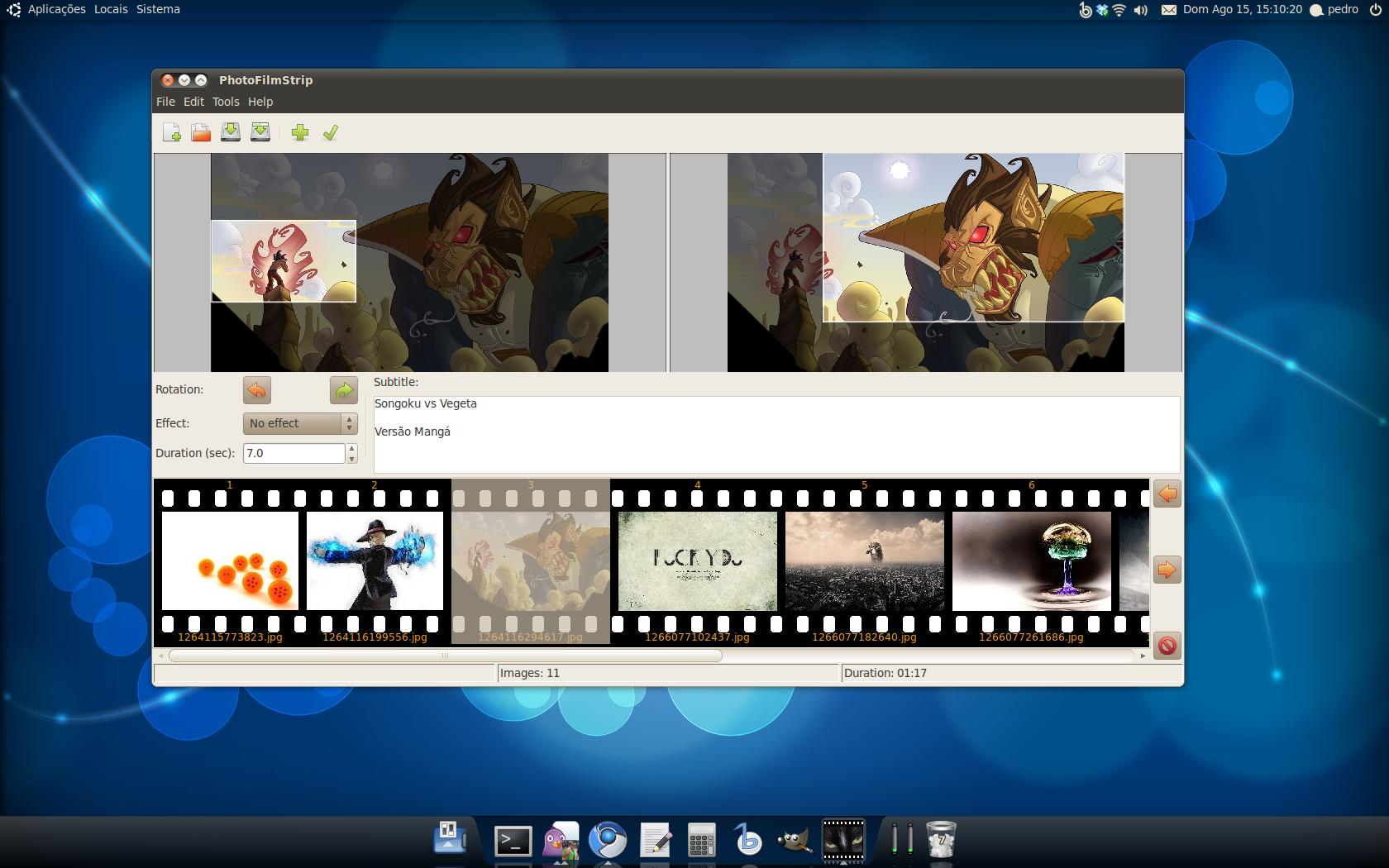
Abrindo o programa verá que a interface é da maior simplicidade possível. Começaremos por adicionar imagens clicando no botão ao centro.


Ao adicionar imagens verá que na parte superior terá duas imagens iguais com pequenas janelas de selecção dentro. Estas janelas servem para descrever o movimento da “câmara” ao longo da imagem, começa do lado esquerdo e ajusta-se até ficar como a imagem do lado direito. Isto permite que faça close-ups da sua imagem ou então que comece com um pormenor e aumente o campo de filmagem. Se adicionar a mesma imagem em duplicado poderá até ter efeitos de close-up para grande-plano e novamente para um close-up num ponto da imagem diferente.


Também pode adicionar as legendas, rodar a imagem e seleccionar o tempo que deseja que ela esteja em exibição. Elas aparecerão durante o tempo de exposição da imagem.


Assim que todas as variáveis estejam da sua preferência poderá gerar o vídeo clicando em F9 ou em Tools→Render Filmstrip. Na nova janela poderá escolher as restantes opções.
Pode modificar a resolução do vídeo, o tipo (PAL ou NTSC), caso queira alterar poderá definir o tamanho do vídeo ou adicionar uma música. No entanto ao adicionar a música o vídeo ficará com o tamanho dela, quer seja maior ou menor do que o vídeo em questão.
Por último escolha a pasta de destino e clique em Start.

PhotoFilmStrip, Crie filmes com as suas imagens

O Photo Film Strip é um programa que lhe permite criar vídeos muito facilmente a partir de imagens que tenha guardadas no seu computador. A principal característica deste programa é a facilidade com que permite a execução da tarefa.

Resumidamente poderá criar um vídeo simples em apenas 3 passos: Seleccionar as fotos, modificar os efeitos de transição, e renderizar o vídeo. Para além disso, o programa não se fica por aqui, se quiser algo mais completo poderá adicionar musica de fundo e até legendas de forma muito fácil e intuitiva.
Por último é de referir que o programa permite criar vídeos em resolução FullHD (1920×1080), sendo assim poderá criar um video com as fotos de família e visualizá-lo no seu televisor de última geração.

Instalação

A instalação deste programa só está disponível através de um ficheiro de instalação Debian. Todas as dependências do programa serão instaladas automaticamente. No entanto se quiser instalar a partir do código fonte aqui ficam as dependências:
Python 2.5
Gui framework wxPython 2.8.0 (ou maior)
Python Image Library (PIL)
mencoder
O ficheiro de instalação está disponível nesta página. Assim que a transferência terminar abra o ficheiro e clique em “Instalar Pacote“.

Posteriormente, poderá abrir o programa no menu Aplicações → Som & Video → PhotoFilmStrip.

Utilização

Abrindo o programa verá que a interface é da maior simplicidade possível. Começaremos por adicionar imagens clicando no botão ao centro.


Ao adicionar imagens verá que na parte superior terá duas imagens iguais com pequenas janelas de selecção dentro. Estas janelas servem para descrever o movimento da “câmara” ao longo da imagem, começa do lado esquerdo e ajusta-se até ficar como a imagem do lado direito. Isto permite que faça close-ups da sua imagem ou então que comece com um pormenor e aumente o campo de filmagem. Se adicionar a mesma imagem em duplicado poderá até ter efeitos de close-up para grande-plano e novamente para um close-up num ponto da imagem diferente.


Também pode adicionar as legendas, rodar a imagem e seleccionar o tempo que deseja que ela esteja em exibição. Elas aparecerão durante o tempo de exposição da imagem.


Assim que todas as variáveis estejam da sua preferência poderá gerar o vídeo clicando em F9 ou em Tools→Render Filmstrip. Na nova janela poderá escolher as restantes opções.
Pode modificar a resolução do vídeo, o tipo (PAL ou NTSC), caso queira alterar poderá definir o tamanho do vídeo ou adicionar uma música. No entanto ao adicionar a música o vídeo ficará com o tamanho dela, quer seja maior ou menor do que o vídeo em questão.
Por último escolha a pasta de destino e clique em Start.