Creative

Creative Game Blog

  • RSS
  • Delicious
  • http://www.facebook.com/andersonsgrabin
  • Twitter

Popular Posts

Hello world!
Righteous Kill
Quisque sed felis

Categoria

AION (15) Apache (1) Comandos (2) Dicas (25) FreeBsd (4) Iniciantes (90) internet (2) Jogos (4) Linux (2) Metin2 (61) Multimidia (23) Mysql (1) novidades (13) Personalização (16) Php (1) Sistema (74) softwers (32) Videos (78) web (18)

Metin2

Tudo sobre o metin dicas do jogo e configuração do servidor,tutoriais,arquivos e etc...

FreeBsd

Tudo sobre o sistema como instalação,manuseio etc...

Aion

Dicas do jogos,arquivos do servidor,tutoriais e etc

Dicas

Dicas sobre varios asuntos

Novidades

tudo o que acontece no mundo e que vira asunto

Mostrando postagens com marcador web. Mostrar todas as postagens

Aviso: Se voce está procurando como compartilhar arquivos entre Ubuntu e Windows esse tutorial nao tem serventia pra vc procure no google por samba!
Para fazer esse compartilhamento precisaremos do NFS que é uma opção só para ligação entre máquinas Linux.

Assim como o SAMBA, o NFS deve ser habilitado manualmente. Algumas distribuições ja vem com ele instalado e as vezes, até com uma interface gráfica para sua configuração. Porém no Ubuntu vamos configurar tudo manualmente pois desconheço uma interface gráfica.
O primeiro passo é instalar os pacotes necessários para iniciarmos a configuração da rede. Os pacotes são: nfs-kernel-server, nfs-common e portmap.
Em outras distribuições, apenas “nfs”.
Para instalar utilize o seguinte comando:

sudo apt-get install nfs-kernel-server nfs-common portmap
Agora o próximo passo é editar o arquivo “exports”, para isso digite no terminal:
sudo gedit /etc/exports
Dentro do arquivo, adicione o endereço da pasta que deseja compartilhar e o IP da máquina que irá acessar o compartilhamento seguindo o modelo a seguir:
/home/usuario 192.168.0.100 (rw,async)
Se desejar que toda a faixa de IP de sua rede acesse o compartilhamento, ao invés de 1 computador em particular, faça:
/home/michael 192.168.0.* (rw,async)
Descrevendo as opções
r = Read, permissão de leitura da pasta.
w = Write, estou dando permissão de escrita no compartilhamento.
E se deseja compartilhar como apenas leitura, use: “ro” no lugar de “rw”
Ja a opção “async” é muito útil em redes locais por que permite que o NFS transfira arquivos de forma “assíncrona”, sem precisar esperar pela resposta do cliente. Sem essa opção a taxa de transmissão em uma rede de 100MB/s fica em torno de 6/7 MB/s, e se ativada, vai para 11 MB/s. Fica limitada apenas à velocidade da rede e obviamente aos HDs do servidor e dos clientes.
Ja com as devidas alterações feitas no arquivo exports, digite o comando abaixo para fazer com que o arquivo anteriormente editado, seja lido pelo Kernel.
sudo exportfs -a
e inicie os serviços NFS e Portmap com os comandos:
sudo /etc/init.d/portmap start
sudo /etc/init.d/nfs-kernel-server start
Agora a parte de configuração na máquina cliente é extremamente simples, abra o terminal ou até mesmo graficamente e crie um diretório para ser usado para montarmos o compartilhamento. Por exemplo:
mkdir /home/michael/nomedocompartilhamento
e depois monte com o comando:
sudo mount -t nfs 192.168.0.161:/home/usuario /home/michael/nomedocompartilhamento
Explicando o procedimento passa-a-passo
mount = Comando usado para montar o compartilharmento.
IP = Especifique o IP do servidor que configurou anteriormente.
/home/usuario = Pasta que foi compartilhada no servidor.
/home/michael/compartilhamento = Pasta criada para receber a montagem do compartilhamento.

Aviso: Se voce está procurando como compartilhar arquivos entre Ubuntu e Windows esse tutorial nao tem serventia pra vc procure no google por samba!
Para fazer esse compartilhamento precisaremos do NFS que é uma opção só para ligação entre máquinas Linux.

Assim como o SAMBA, o NFS deve ser habilitado manualmente. Algumas distribuições ja vem com ele instalado e as vezes, até com uma interface gráfica para sua configuração. Porém no Ubuntu vamos configurar tudo manualmente pois desconheço uma interface gráfica.
O primeiro passo é instalar os pacotes necessários para iniciarmos a configuração da rede. Os pacotes são: nfs-kernel-server, nfs-common e portmap.
Em outras distribuições, apenas “nfs”.
Para instalar utilize o seguinte comando:

sudo apt-get install nfs-kernel-server nfs-common portmap
Agora o próximo passo é editar o arquivo “exports”, para isso digite no terminal:
sudo gedit /etc/exports
Dentro do arquivo, adicione o endereço da pasta que deseja compartilhar e o IP da máquina que irá acessar o compartilhamento seguindo o modelo a seguir:
/home/usuario 192.168.0.100 (rw,async)
Se desejar que toda a faixa de IP de sua rede acesse o compartilhamento, ao invés de 1 computador em particular, faça:
/home/michael 192.168.0.* (rw,async)
Descrevendo as opções
r = Read, permissão de leitura da pasta.
w = Write, estou dando permissão de escrita no compartilhamento.
E se deseja compartilhar como apenas leitura, use: “ro” no lugar de “rw”
Ja a opção “async” é muito útil em redes locais por que permite que o NFS transfira arquivos de forma “assíncrona”, sem precisar esperar pela resposta do cliente. Sem essa opção a taxa de transmissão em uma rede de 100MB/s fica em torno de 6/7 MB/s, e se ativada, vai para 11 MB/s. Fica limitada apenas à velocidade da rede e obviamente aos HDs do servidor e dos clientes.
Ja com as devidas alterações feitas no arquivo exports, digite o comando abaixo para fazer com que o arquivo anteriormente editado, seja lido pelo Kernel.
sudo exportfs -a
e inicie os serviços NFS e Portmap com os comandos:
sudo /etc/init.d/portmap start
sudo /etc/init.d/nfs-kernel-server start
Agora a parte de configuração na máquina cliente é extremamente simples, abra o terminal ou até mesmo graficamente e crie um diretório para ser usado para montarmos o compartilhamento. Por exemplo:
mkdir /home/michael/nomedocompartilhamento
e depois monte com o comando:
sudo mount -t nfs 192.168.0.161:/home/usuario /home/michael/nomedocompartilhamento
Explicando o procedimento passa-a-passo
mount = Comando usado para montar o compartilharmento.
IP = Especifique o IP do servidor que configurou anteriormente.
/home/usuario = Pasta que foi compartilhada no servidor.
/home/michael/compartilhamento = Pasta criada para receber a montagem do compartilhamento.

Fonte: http://www.vivaolinux.com.br
Este tutorial visa mostrar como se faz para salvar extensões, temas e favoritos no Mozilla para depois colocá-los em outra máquina ou até mesmo para retornar tudo sem dificuldades quando formatar a máquina. Aproveitem!

1. Vá nesse link: https://addons.mozilla.org/pt-BR/firefox/addon/2109
Linux: Backup no Mozilla
2. Clique em "Adicionar ao Firefox".

3. Após completar a instalação, reinicie o Firefox.

4. Vá em Ferramentas > Febe > Opções do Febe > Diretório (clique em "Navegar..." para selecionar a pasta que serão salvos os arquivos)
5. Siga o mesmo caminho, com a diferença de selecionar os "Aditional Itens" (itens adicionais), agora é só selecionar quais itens do seu Mozilla serão salvos.
6. Vá em Ferramentas > Febe > Executar Backup
Finish!

Terminado, agora é só curtir...

Obs1.: Não escolher para salvar perfil, pois na hora de executar a restauração dá erro.

Obs2.: Para restaurar é só ir em Ferramentas > Febe > Restaurar (nessa parte escolha o que deseja voltar para o Mozilla, é só indicar onde está o arquivo e qual é)
Linux: Backup no Mozilla
A restauração pode ser feita em qualquer computador que tenha o Mozilla Firefox com o complemento Febe instalado.

Fonte: http://www.vivaolinux.com.br
Este tutorial visa mostrar como se faz para salvar extensões, temas e favoritos no Mozilla para depois colocá-los em outra máquina ou até mesmo para retornar tudo sem dificuldades quando formatar a máquina. Aproveitem!

1. Vá nesse link: https://addons.mozilla.org/pt-BR/firefox/addon/2109
Linux: Backup no Mozilla
2. Clique em "Adicionar ao Firefox".

3. Após completar a instalação, reinicie o Firefox.

4. Vá em Ferramentas > Febe > Opções do Febe > Diretório (clique em "Navegar..." para selecionar a pasta que serão salvos os arquivos)
5. Siga o mesmo caminho, com a diferença de selecionar os "Aditional Itens" (itens adicionais), agora é só selecionar quais itens do seu Mozilla serão salvos.
6. Vá em Ferramentas > Febe > Executar Backup
Finish!

Terminado, agora é só curtir...

Obs1.: Não escolher para salvar perfil, pois na hora de executar a restauração dá erro.

Obs2.: Para restaurar é só ir em Ferramentas > Febe > Restaurar (nessa parte escolha o que deseja voltar para o Mozilla, é só indicar onde está o arquivo e qual é)
Linux: Backup no Mozilla
A restauração pode ser feita em qualquer computador que tenha o Mozilla Firefox com o complemento Febe instalado.


Strata40 é um tema para o Firefox que pretende dar ao usuário o visual do futuro Firefox 4.0.


Três complementos contribuem para o tema, StrataBuddy, Fission e Tab Progress Bar. O primeiro oferece mais opções para fazer o Firefox se comportar como sua futura versão 4.0; o segundo combina a barra de progresso com a de endereço; e o terceiro mostra uma barra de progresso numa aba em caregamento. O efeito final é interessante e funcional.


Para instalar:

Strata40
StrataBuddy
Fission
Tab Progress Bar

Gostou? Não gostou? Faça-nos saber comentando abaixo!

Atualização: Como notado pelo leitor SergioCY, as versões mais recentes do complemento não funcionam no Linux. O que nos deixa somente com a versão 0.5.7


Strata40 é um tema para o Firefox que pretende dar ao usuário o visual do futuro Firefox 4.0.


Três complementos contribuem para o tema, StrataBuddy, Fission e Tab Progress Bar. O primeiro oferece mais opções para fazer o Firefox se comportar como sua futura versão 4.0; o segundo combina a barra de progresso com a de endereço; e o terceiro mostra uma barra de progresso numa aba em caregamento. O efeito final é interessante e funcional.


Para instalar:

Strata40
StrataBuddy
Fission
Tab Progress Bar

Gostou? Não gostou? Faça-nos saber comentando abaixo!

Atualização: Como notado pelo leitor SergioCY, as versões mais recentes do complemento não funcionam no Linux. O que nos deixa somente com a versão 0.5.7

Radio Tray, um rádio simples e eficaz


Se é daqueles utilizadores que já não dispensa ouvir a sua estação de rádio preferida, seja para ouvir música ou para se manter actualizado através das notícias, então o Radio Tray é a solução para si. Como é sabido o Ubuntu já tem um programa que pode ser usado para o efeito — Rhythmbox — mas sendo este um programa bastante complexo, tem o seu peso em memória e em carga de processamento. Assim, na simples tarefa de ouvir uma estação de rádio pode não ser a solução mais apropriada.

Radio Tray, tal como o nome indica, é um leitor de Rádio Online que se aloja na Área de Notificação (também conhecida por SysTray ou mesmo System Tray). Sendo concebido para este efeito, o Radio Tray é muito leve para o sistema, o que contribui para um som fluido.


Instalação


O programa Radio Tray pode ser instalado através de dois métodos:

Actualização


O programa Radio Tray pode ser actualizado através de dois métodos:
  • Transferência do pacote .deb na página oficial e actualizar manualmente reinstalando o programa através do novo pacote contendo a nova versão — verifique aqui por uma nova versão;
  • Através do GetDeb  que funciona automaticamente tal como poderá visualizar na imagem que se segue.

Configuração das estações de Rádio Online

O Radio Tray já vem com algumas estações de Rádio Online configuradas para que possa rapidamente testar o programa. Para tal basta abrir o programa no Menu Principal em Aplicações→Som&Vídeo→Radio Tray tal como poderá verificar na imagem que se segue.

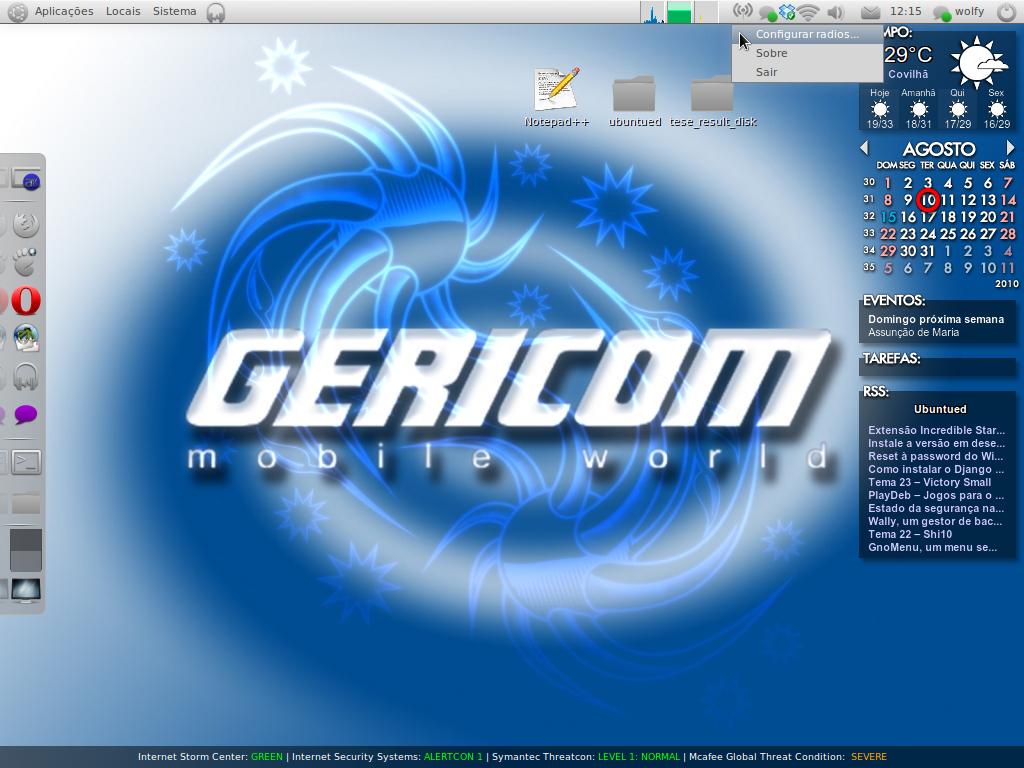
Assim que o programa esteja aberto pode ouvir as estações que lá estão. No entanto se preferir ouvir uma estação da sua preferência então clique com o botão direito do rato em cima do ícone do Radio Tray. De seguida seleccione Configurar radios…

De seguida irá surgir uma janela com a lista das estações de rádio onde o utilizador poderá optar por Adicionar, Editar, Remover, alterar a sua localização na lista e até separar por grupos através da adição de Separador. Para editar, remover ou deslocar terá de seleccionar primeiro o item da lista e só depois clicar no botão. No caso da adição, carregue no botão Adicionar.

De seguida surge a janela da imagem em baixo onde basta indicar apenas o nome da estação de rádio (nota importante: o programa apenas aceita nomes sem acentuação) e o link de stream da emissão¹.

Depois de pressionada a tecla OK poderá ouvir comodamente a sua estação de rádio. Para isso terá de clicar com a tecla esquerda do rato no ícone do Radio Tray e seleccionar na lista a estação que pretender ouvir.

Durante a reprodução é ainda possível seleccionar o Volume de Som do Radio Tray, bastando para isso ter o cursor do rato em cima do ícone e deslizar a roda (scroll) para cima ou para baixo.

Para parar a reprodução da estação que estiver a ouvir, clique com a tecla esquerda do rato no ícone e seleccione a opção Desligar

Radio Tray, um rádio simples e eficaz


Se é daqueles utilizadores que já não dispensa ouvir a sua estação de rádio preferida, seja para ouvir música ou para se manter actualizado através das notícias, então o Radio Tray é a solução para si. Como é sabido o Ubuntu já tem um programa que pode ser usado para o efeito — Rhythmbox — mas sendo este um programa bastante complexo, tem o seu peso em memória e em carga de processamento. Assim, na simples tarefa de ouvir uma estação de rádio pode não ser a solução mais apropriada.

Radio Tray, tal como o nome indica, é um leitor de Rádio Online que se aloja na Área de Notificação (também conhecida por SysTray ou mesmo System Tray). Sendo concebido para este efeito, o Radio Tray é muito leve para o sistema, o que contribui para um som fluido.


Instalação


O programa Radio Tray pode ser instalado através de dois métodos:

Actualização


O programa Radio Tray pode ser actualizado através de dois métodos:
  • Transferência do pacote .deb na página oficial e actualizar manualmente reinstalando o programa através do novo pacote contendo a nova versão — verifique aqui por uma nova versão;
  • Através do GetDeb  que funciona automaticamente tal como poderá visualizar na imagem que se segue.

Configuração das estações de Rádio Online

O Radio Tray já vem com algumas estações de Rádio Online configuradas para que possa rapidamente testar o programa. Para tal basta abrir o programa no Menu Principal em Aplicações→Som&Vídeo→Radio Tray tal como poderá verificar na imagem que se segue.

Assim que o programa esteja aberto pode ouvir as estações que lá estão. No entanto se preferir ouvir uma estação da sua preferência então clique com o botão direito do rato em cima do ícone do Radio Tray. De seguida seleccione Configurar radios…

De seguida irá surgir uma janela com a lista das estações de rádio onde o utilizador poderá optar por Adicionar, Editar, Remover, alterar a sua localização na lista e até separar por grupos através da adição de Separador. Para editar, remover ou deslocar terá de seleccionar primeiro o item da lista e só depois clicar no botão. No caso da adição, carregue no botão Adicionar.

De seguida surge a janela da imagem em baixo onde basta indicar apenas o nome da estação de rádio (nota importante: o programa apenas aceita nomes sem acentuação) e o link de stream da emissão¹.

Depois de pressionada a tecla OK poderá ouvir comodamente a sua estação de rádio. Para isso terá de clicar com a tecla esquerda do rato no ícone do Radio Tray e seleccionar na lista a estação que pretender ouvir.

Durante a reprodução é ainda possível seleccionar o Volume de Som do Radio Tray, bastando para isso ter o cursor do rato em cima do ícone e deslizar a roda (scroll) para cima ou para baixo.

Para parar a reprodução da estação que estiver a ouvir, clique com a tecla esquerda do rato no ícone e seleccione a opção Desligar


Se você participa de uma, duas ou mais redes sociais e é usuário de vários programas de mensagens instantâneas sabe como é difícil acompanhar o que seus contatos publicam neles e até mesmo postar atualizações nesses sites. Para ajudar a lidar com essa situação, existe um complemento gratuito para o Firefox que compila atualizações de redes sociais de várias fontes como Twitter, Facebook, LinkedIn, além das mensagens enviadas por contados como MSN e as exibe em um única coluna dentro da janela do browser para fácil visualização e atualização.

O Yoono para Firefox acrescenta um painel à esquerda da janela do navegador da Mozilla. Nela, ficam organizadas e permanentemente atualizadas, todos os updates que seus contatos fizerem. Se você não gosta de ter a janela do navegador poluída por conteúdos que não o da página que estiver visitando – mesmo que em uma aba separada – pode experimentar a versão para desktop do Yoono.
Configurar o Yoono é muito fácil. Basta fornecer as informações de login de cada serviço desejado e observer as atualizações sendo feitas sem que você precise fazer mais nada. Pode-se escolher integrar todos os updates em uma única aba ou manter abas distintas para cada serviço adicionado. E ainda existe a possibilidade de olhar o conteúdo em uma caixa de entrada, respostas aos comentários etc.
Críticos do complemento dizem que, ao ser ativado, o Yoono ocupa uma boa porção da janela do Firefox. Quem tem uma resolução de 1280 por 1020 verá perto de um quarto de sua tela ser usado pelo add-on. Mas há uma seta facilmente identificável no canto superior esquerdo que permite minimizar a coluna do Yoono, mas que ainda assim ocupa uma porção da janela – o ideal seria poder removê-la completamente.
Independentemente de estar minimizado ou não, o Yoono – por padrão – mostra cada atualização das redes sociais como pequenos pop-ups no canto inferior direito da tela por cerca de um minuto. Isso pode tirar a atenção dos mais distraídos, principalmente daqueles que participam de muitas redes sociais e precisam manter a atenção no que estão fazendo no computador.
Mas se este tipo de coisa não o importuna, o Yoono irá economizar um bom tempo seu, evitando que tenha de visitar cada site das redes de que faz parte para acompanhar o que os contatos estão dizendo ou mesmo publicar seu status neles.
E, se você perdeu uma atualização por que o pop-up já desapareceu, não se preocupe, basta navegar pela coluna do Yoono e acompanhar a linha do tempo do que seus contatos publicaram.
Fonte: PCWorld


Se você participa de uma, duas ou mais redes sociais e é usuário de vários programas de mensagens instantâneas sabe como é difícil acompanhar o que seus contatos publicam neles e até mesmo postar atualizações nesses sites. Para ajudar a lidar com essa situação, existe um complemento gratuito para o Firefox que compila atualizações de redes sociais de várias fontes como Twitter, Facebook, LinkedIn, além das mensagens enviadas por contados como MSN e as exibe em um única coluna dentro da janela do browser para fácil visualização e atualização.

O Yoono para Firefox acrescenta um painel à esquerda da janela do navegador da Mozilla. Nela, ficam organizadas e permanentemente atualizadas, todos os updates que seus contatos fizerem. Se você não gosta de ter a janela do navegador poluída por conteúdos que não o da página que estiver visitando – mesmo que em uma aba separada – pode experimentar a versão para desktop do Yoono.
Configurar o Yoono é muito fácil. Basta fornecer as informações de login de cada serviço desejado e observer as atualizações sendo feitas sem que você precise fazer mais nada. Pode-se escolher integrar todos os updates em uma única aba ou manter abas distintas para cada serviço adicionado. E ainda existe a possibilidade de olhar o conteúdo em uma caixa de entrada, respostas aos comentários etc.
Críticos do complemento dizem que, ao ser ativado, o Yoono ocupa uma boa porção da janela do Firefox. Quem tem uma resolução de 1280 por 1020 verá perto de um quarto de sua tela ser usado pelo add-on. Mas há uma seta facilmente identificável no canto superior esquerdo que permite minimizar a coluna do Yoono, mas que ainda assim ocupa uma porção da janela – o ideal seria poder removê-la completamente.
Independentemente de estar minimizado ou não, o Yoono – por padrão – mostra cada atualização das redes sociais como pequenos pop-ups no canto inferior direito da tela por cerca de um minuto. Isso pode tirar a atenção dos mais distraídos, principalmente daqueles que participam de muitas redes sociais e precisam manter a atenção no que estão fazendo no computador.
Mas se este tipo de coisa não o importuna, o Yoono irá economizar um bom tempo seu, evitando que tenha de visitar cada site das redes de que faz parte para acompanhar o que os contatos estão dizendo ou mesmo publicar seu status neles.
E, se você perdeu uma atualização por que o pop-up já desapareceu, não se preocupe, basta navegar pela coluna do Yoono e acompanhar a linha do tempo do que seus contatos publicaram.
Fonte: PCWorld

Fonte: http://linuxnanet.com
O WordPress é, sem sombra de dúvidas, uma das melhores plataformas para a criação de blogs que existe na atualidade.
Vários blogs (assim como este) utilizam essa ferramenta como plataforma padrão devido a sua facilidade de uso e flexibilidade para alterações e personalização.
Sua flexibilidade possibilita que se façam blogs com os recursos mais variados, e, para além disso, com as devidas alterações, podemos transformar um blog em um verdadeiro portal, da mesma forma com que faríamos em um site.
Obviamente, tal transformação requer que tudo seja devidamente testado para que não hajam problemas quando tudo for ao ar.
Todavia, testar as alterações online não é recomendável, uma vez que demandaria mais tempo devido às conexões lentas e às trocas de arquivos entre os servidores e o computador onde estamos trabalhando.
A solução nesse caso é instalar os servidores em uma máquina de produção e cuidar de toda a criação offline para só depois de pronto, enviar para o servidor.
Já fazia algum tempo que estava querendo escrever sobre o assunto e decidi abordar o tema aqui depois que o Luiz Felipe do TheNets deixou um comentário perguntando sobre os procedimentos.
Para instalar o WordPress no Ubuntu é necessário, antes de mais nada, instalar os servidores necessários para o seu funcionamento. Nesse caso, estamos falando do Apache, MySQL e PHP, sem os quais o sistema de blogs simplesmente não funcionaria.
No caso do Ubuntu, todos os componentes necessários podem ser instalados através do apt-get / synaptic, o que nos poupa um grande trabalho. Assim, vamos por partes, instalando um por um e verificando se as coisas estão correndo bem:

Instalando o Apache:

No synaptic / apt-get, procure e instale o seguinte pacote:
apache2
Não se preocupe com as dependências, pois o synaptic / apt-get irá se encarregar de instalar todas as que forem necessárias.
Depois que a instalação for concluída, vamos verificar se tudo deu certo. Abra o navegador e digite http://localhost
Se estiver tudo certo, veremos uma mensagem como esta:
Apache rodando. Vamos em frente!

Instalando o MySQL:

O WordPress trabalha com o banco de dados MySQL, assim, será necessário instalar o mesmo.
No synaptic / apt-get, procure e instale o seguinte pacote:
mysql-server
Assim como no Apache, não há necessidade de se preocupar com as dependências, pois o synaptic / apt-get cuidará delas.
Depois que os pacotes forem baixados, o instalador ira abrir uma nova janela onde devemos informar a senha do administrador do banco de dados. Informe a senha e confirme. Anote para não esquecer, pois precisaremos dessa senha mais tarde.
MySQL instalado. Vamos em frente!

Instalando o PHP:

Assim como os demais, esse não apresentará grandes dificuldades.
Para instalar o PHP, procure no synaptic / apt-get os seguintes pacotes:
php5
php5-mysql
Já disse pra não se preocupar com as dependências?
Enfim, php instalado. Vamos seguir adiante.

Instalando o phpMyAdmin:

É possível criar as tabelas no MySQL através do terminal, mas vamos usar um método gráfico para isso.
O phpMyAdmin, dentre outras coisas, permite criar, excluir e fazer backups das tabelas de seu banco de dados. Trata-se do utilitário de administração do banco de dados MySQL mais usado atualmente.
No synaptic / apt-get, procure e instale o seguinte pacote:
phpmyadmin
Ao término da instalação será necessário configurar o phpMyAdmin. Sua configuração, entretanto, é bem simples:
Na primeira janela, selecione o servidor web que estamos utilizando. Nesse caso, é o apache.
Em seguida, marque a caixa de seleção que informa sobre a configuração do pacote.
Informe a senha do usuário administrativo do banco de dados MySQL (aquela que pedi para anotar durante a instalação do MySQL).
Para finalizar, crie uma senha para acessar o phpmyadmin e confirme em seguida.
Antes de partir para o WordPress, vamos criar uma tabela em nosso banco de dados para ser usada pelo nosso blog de testes.
Abra o navegador e digite o endereço: http://localhost/phpmyadmin
Informe a senha cadastrada na instalação do phpMyAdmin para acessar sua área adminstrativa:
Vá direto para a opção "criar novo banco de dados", escreva o nome do nosso banco de dados: "wordpress" e clique em criar. Caso escreva outra coisa, anote para não esquecer, pois será necessário quando formos instalar o WordPress.
Terminamos aqui, vamos ao passo final.

Instalando o WordPress:

Já estamos chegando lá!
Apasar de ser possível instalar o WordPress através do synaptic /apt-get, tive alguns problemas com esse pacote, por isso, costumo usar o pacote do wordpress.org. Dessa forma, instalo o último pacote já traduzido para o português.
Basta fazer o download do último pacote no link acima, descompactar e criar um link simbólico da pasta "wordpress" para o diretório /var/www.
Supondo que a pasta wordpress (criada ao extrair o conteúdo do pacote baixado) esteja em seu /home, abra o terminal e digite o seguinte comando:
$ sudo ln -s /home/usuario/wordpress /var/www
Apenas substitua o "usuario" pelo seu nome de usuário no comando acima.
Com o link devidamente feito, vamos ao WordPress:
Abra o navegador e acesse o endereço http://localhost/wordpress
Se tudo estiver correto, teremos a seguinte mensagem (apenas siga adiante):
Na segunda janela seremos avisados sobre quais informações serão necessárias para instalar o WordPress. Apenas siga adiante.
Na jenela seguinte teremos que preencher as informações do nosso banco de dados, como o nome do banco (que criamos no phpMyAdmin), o nome de usuário (root, caso não tenha criado outro), a senha do MySQL (criada na instalação do MySQL) e o nome do servidor (mantenha localhost mesmo).
Se tudo estiver certo, veremos a janela seguinte, onde devemos informar o nome do nosso blog de testes e nosso email.
Clique em "instalar wordpress" para receber uma senha provisória (não esqueça de mudá-la).
Caso receba uma mensagem de erro nessa altura, informando que não foi possível criar o arquivo wp-config.php, copie o conteúdo da caixa apresentada, abra seu editor de textos, cole o conteúdo e salve como wp-config.php dentro da pasta wordpress. Em seguida, clique em "instalar wordpress" para receber a senha do passo anterior.
Depois de tudo isso o WordPress estará instalado e pronto para usar:
Agora, para acessar seu blog de testes, basta abrir o navegador e digitar o endereço
http://localhost/wordpress
Você pode instalar quantos blogs de teste quiser, basta criar os devidos links na pasta /var/www e os bancos de dados necessários com a ajuda do phpMyAdmin.
Usando esse método podemos ainda instalar outros sistemas para testes, como o phpBB (fórum), o joomla (gerenciador de sites) e outros sistemas que façam uso de php e MySQL.
Mais informações:
http://br.wordpress.org/
http://www.apache.org/
http://www.mysql.com/
http://php.net/index.php
http://www.phpmyadmin.net/

Fonte: http://linuxnanet.com
O WordPress é, sem sombra de dúvidas, uma das melhores plataformas para a criação de blogs que existe na atualidade.
Vários blogs (assim como este) utilizam essa ferramenta como plataforma padrão devido a sua facilidade de uso e flexibilidade para alterações e personalização.
Sua flexibilidade possibilita que se façam blogs com os recursos mais variados, e, para além disso, com as devidas alterações, podemos transformar um blog em um verdadeiro portal, da mesma forma com que faríamos em um site.
Obviamente, tal transformação requer que tudo seja devidamente testado para que não hajam problemas quando tudo for ao ar.
Todavia, testar as alterações online não é recomendável, uma vez que demandaria mais tempo devido às conexões lentas e às trocas de arquivos entre os servidores e o computador onde estamos trabalhando.
A solução nesse caso é instalar os servidores em uma máquina de produção e cuidar de toda a criação offline para só depois de pronto, enviar para o servidor.
Já fazia algum tempo que estava querendo escrever sobre o assunto e decidi abordar o tema aqui depois que o Luiz Felipe do TheNets deixou um comentário perguntando sobre os procedimentos.
Para instalar o WordPress no Ubuntu é necessário, antes de mais nada, instalar os servidores necessários para o seu funcionamento. Nesse caso, estamos falando do Apache, MySQL e PHP, sem os quais o sistema de blogs simplesmente não funcionaria.
No caso do Ubuntu, todos os componentes necessários podem ser instalados através do apt-get / synaptic, o que nos poupa um grande trabalho. Assim, vamos por partes, instalando um por um e verificando se as coisas estão correndo bem:

Instalando o Apache:

No synaptic / apt-get, procure e instale o seguinte pacote:
apache2
Não se preocupe com as dependências, pois o synaptic / apt-get irá se encarregar de instalar todas as que forem necessárias.
Depois que a instalação for concluída, vamos verificar se tudo deu certo. Abra o navegador e digite http://localhost
Se estiver tudo certo, veremos uma mensagem como esta:
Apache rodando. Vamos em frente!

Instalando o MySQL:

O WordPress trabalha com o banco de dados MySQL, assim, será necessário instalar o mesmo.
No synaptic / apt-get, procure e instale o seguinte pacote:
mysql-server
Assim como no Apache, não há necessidade de se preocupar com as dependências, pois o synaptic / apt-get cuidará delas.
Depois que os pacotes forem baixados, o instalador ira abrir uma nova janela onde devemos informar a senha do administrador do banco de dados. Informe a senha e confirme. Anote para não esquecer, pois precisaremos dessa senha mais tarde.
MySQL instalado. Vamos em frente!

Instalando o PHP:

Assim como os demais, esse não apresentará grandes dificuldades.
Para instalar o PHP, procure no synaptic / apt-get os seguintes pacotes:
php5
php5-mysql
Já disse pra não se preocupar com as dependências?
Enfim, php instalado. Vamos seguir adiante.

Instalando o phpMyAdmin:

É possível criar as tabelas no MySQL através do terminal, mas vamos usar um método gráfico para isso.
O phpMyAdmin, dentre outras coisas, permite criar, excluir e fazer backups das tabelas de seu banco de dados. Trata-se do utilitário de administração do banco de dados MySQL mais usado atualmente.
No synaptic / apt-get, procure e instale o seguinte pacote:
phpmyadmin
Ao término da instalação será necessário configurar o phpMyAdmin. Sua configuração, entretanto, é bem simples:
Na primeira janela, selecione o servidor web que estamos utilizando. Nesse caso, é o apache.
Em seguida, marque a caixa de seleção que informa sobre a configuração do pacote.
Informe a senha do usuário administrativo do banco de dados MySQL (aquela que pedi para anotar durante a instalação do MySQL).
Para finalizar, crie uma senha para acessar o phpmyadmin e confirme em seguida.
Antes de partir para o WordPress, vamos criar uma tabela em nosso banco de dados para ser usada pelo nosso blog de testes.
Abra o navegador e digite o endereço: http://localhost/phpmyadmin
Informe a senha cadastrada na instalação do phpMyAdmin para acessar sua área adminstrativa:
Vá direto para a opção "criar novo banco de dados", escreva o nome do nosso banco de dados: "wordpress" e clique em criar. Caso escreva outra coisa, anote para não esquecer, pois será necessário quando formos instalar o WordPress.
Terminamos aqui, vamos ao passo final.

Instalando o WordPress:

Já estamos chegando lá!
Apasar de ser possível instalar o WordPress através do synaptic /apt-get, tive alguns problemas com esse pacote, por isso, costumo usar o pacote do wordpress.org. Dessa forma, instalo o último pacote já traduzido para o português.
Basta fazer o download do último pacote no link acima, descompactar e criar um link simbólico da pasta "wordpress" para o diretório /var/www.
Supondo que a pasta wordpress (criada ao extrair o conteúdo do pacote baixado) esteja em seu /home, abra o terminal e digite o seguinte comando:
$ sudo ln -s /home/usuario/wordpress /var/www
Apenas substitua o "usuario" pelo seu nome de usuário no comando acima.
Com o link devidamente feito, vamos ao WordPress:
Abra o navegador e acesse o endereço http://localhost/wordpress
Se tudo estiver correto, teremos a seguinte mensagem (apenas siga adiante):
Na segunda janela seremos avisados sobre quais informações serão necessárias para instalar o WordPress. Apenas siga adiante.
Na jenela seguinte teremos que preencher as informações do nosso banco de dados, como o nome do banco (que criamos no phpMyAdmin), o nome de usuário (root, caso não tenha criado outro), a senha do MySQL (criada na instalação do MySQL) e o nome do servidor (mantenha localhost mesmo).
Se tudo estiver certo, veremos a janela seguinte, onde devemos informar o nome do nosso blog de testes e nosso email.
Clique em "instalar wordpress" para receber uma senha provisória (não esqueça de mudá-la).
Caso receba uma mensagem de erro nessa altura, informando que não foi possível criar o arquivo wp-config.php, copie o conteúdo da caixa apresentada, abra seu editor de textos, cole o conteúdo e salve como wp-config.php dentro da pasta wordpress. Em seguida, clique em "instalar wordpress" para receber a senha do passo anterior.
Depois de tudo isso o WordPress estará instalado e pronto para usar:
Agora, para acessar seu blog de testes, basta abrir o navegador e digitar o endereço
http://localhost/wordpress
Você pode instalar quantos blogs de teste quiser, basta criar os devidos links na pasta /var/www e os bancos de dados necessários com a ajuda do phpMyAdmin.
Usando esse método podemos ainda instalar outros sistemas para testes, como o phpBB (fórum), o joomla (gerenciador de sites) e outros sistemas que façam uso de php e MySQL.
Mais informações:
http://br.wordpress.org/
http://www.apache.org/
http://www.mysql.com/
http://php.net/index.php
http://www.phpmyadmin.net/