Creative

Creative Game Blog

  • RSS
  • Delicious
  • http://www.facebook.com/andersonsgrabin
  • Twitter

Popular Posts

Hello world!
Righteous Kill
Quisque sed felis

Categoria

AION (15) Apache (1) Comandos (2) Dicas (25) FreeBsd (4) Iniciantes (90) internet (2) Jogos (4) Linux (2) Metin2 (61) Multimidia (23) Mysql (1) novidades (13) Personalização (16) Php (1) Sistema (74) softwers (32) Videos (78) web (18)

Metin2

Tudo sobre o metin dicas do jogo e configuração do servidor,tutoriais,arquivos e etc...

FreeBsd

Tudo sobre o sistema como instalação,manuseio etc...

Aion

Dicas do jogos,arquivos do servidor,tutoriais e etc

Dicas

Dicas sobre varios asuntos

Novidades

tudo o que acontece no mundo e que vira asunto

Mostrando postagens com marcador Personalização. Mostrar todas as postagens

Fontes de downloads de temas


As guias que nos interessam são:
  • wallpapers
  • GTK2
  • metacity
  • icons themes
  • GDM
  • splash screens
  • X11 mousse themes


Baixe seus temas favoritos em cada uma dessas guias


Desktop original

  • Veja nosso desktop Gnome original


]

Consecutivamente, iremos :
  • trocar a imagem Usplash (boot)
  • trocar a imagem GDM (tela de conexão)
  • trocar o tema global do desktop, das janelas e dos ícones
  • trocar o fundo de tela
  • instalar un dock


Instalação dos temas


Instalação do tema usplash (boot)

  • O arquivo TAR.GZ que você baixou deverá ser descompactado primeiro de modo a obter uma imagem com extensão ".SO"
  • Pré-requisito: gerenciador de arranque startup-manager

Instale " gerenciador de arranque start up" à partir do seu gerente de softwares


Abra o programa e, em primeiro lugar, ajuste a resolução e a profundidade das cores no arranque


Depois, vá na guia seguinte e selecione "gerenciar os temas usplash"


Navegue até o seu tema usplash


E depois de acrescentá-lo, selecione-o como imagem a ser utilizada no próximo arranque


Veja como deverá ficar sua imagem de arranque na próxima inicialização do ubuntu :


Instalação de um tema GDM (tela de conexão)


Vá em Sistema/administração/tela de conexão/local
E adicione o seu tema navegando até o arquivo que você baixou, depois, selecion-o na lista

[Image: http://www.commentcamarche.net/...|500px|]

Veja como deverá ficar sua nova tela de conexão :


Instalação dos temas de desktop


Vá em Sistema /preferências/aparência


Clique em "instalar" e instale consecutivamente os arquivos contendo seus temas GTK2/metacity/icones/X11

Selecione seu novo tema global


Depois, clique em "personalizar" e escolha seus temas preferidos, nas diversas guias


A seguir, troque seu papel de parede


Note bem : coloque seus papéis de parede em uma pasta antes da Instalação e deixe-os lá
porque, ao contrário do Windows, os wallpapers não são armazenados na memória depois da instalação.

Veja seu novo desktop Gnome :)


Instalação de um dock de desktop


Baixe "cairo dock" neste endereço
Baixe o último pacote .deb assim como os plugins
Instale-os através do instalador de pacotes Gdeby


Para executar o cairo-dock, faça ALT+F2 e digite cairo-dock
Para executar o cairo-dock em cada arranque de sessão, vá em sistema/preferências/sessões
E adicione as linhas cairo-dock nos campos "nome" e "comando"

Você pode trocar os temas do dock, assim como cada ícone, individualmente, para chegar a esse tipo de resultado

Desktop final


Seu ubuntu foi personalizado completamente !

Fonte:http://pt.kioskea.net

Fontes de downloads de temas


As guias que nos interessam são:
  • wallpapers
  • GTK2
  • metacity
  • icons themes
  • GDM
  • splash screens
  • X11 mousse themes


Baixe seus temas favoritos em cada uma dessas guias


Desktop original

  • Veja nosso desktop Gnome original


]

Consecutivamente, iremos :
  • trocar a imagem Usplash (boot)
  • trocar a imagem GDM (tela de conexão)
  • trocar o tema global do desktop, das janelas e dos ícones
  • trocar o fundo de tela
  • instalar un dock


Instalação dos temas


Instalação do tema usplash (boot)

  • O arquivo TAR.GZ que você baixou deverá ser descompactado primeiro de modo a obter uma imagem com extensão ".SO"
  • Pré-requisito: gerenciador de arranque startup-manager

Instale " gerenciador de arranque start up" à partir do seu gerente de softwares


Abra o programa e, em primeiro lugar, ajuste a resolução e a profundidade das cores no arranque


Depois, vá na guia seguinte e selecione "gerenciar os temas usplash"


Navegue até o seu tema usplash


E depois de acrescentá-lo, selecione-o como imagem a ser utilizada no próximo arranque


Veja como deverá ficar sua imagem de arranque na próxima inicialização do ubuntu :


Instalação de um tema GDM (tela de conexão)


Vá em Sistema/administração/tela de conexão/local
E adicione o seu tema navegando até o arquivo que você baixou, depois, selecion-o na lista

[Image: http://www.commentcamarche.net/...|500px|]

Veja como deverá ficar sua nova tela de conexão :


Instalação dos temas de desktop


Vá em Sistema /preferências/aparência


Clique em "instalar" e instale consecutivamente os arquivos contendo seus temas GTK2/metacity/icones/X11

Selecione seu novo tema global


Depois, clique em "personalizar" e escolha seus temas preferidos, nas diversas guias


A seguir, troque seu papel de parede


Note bem : coloque seus papéis de parede em uma pasta antes da Instalação e deixe-os lá
porque, ao contrário do Windows, os wallpapers não são armazenados na memória depois da instalação.

Veja seu novo desktop Gnome :)


Instalação de um dock de desktop


Baixe "cairo dock" neste endereço
Baixe o último pacote .deb assim como os plugins
Instale-os através do instalador de pacotes Gdeby


Para executar o cairo-dock, faça ALT+F2 e digite cairo-dock
Para executar o cairo-dock em cada arranque de sessão, vá em sistema/preferências/sessões
E adicione as linhas cairo-dock nos campos "nome" e "comando"

Você pode trocar os temas do dock, assim como cada ícone, individualmente, para chegar a esse tipo de resultado

Desktop final


Seu ubuntu foi personalizado completamente !

Fonte:http://pt.kioskea.net

 Fonte:

Colocar aquele vídeo super legal como plano de fundo. Quem nunca ao menos pensou nessa possibilidade? Pois uma visita de rotina ao GTK-Apps me  deixou com um coração um pouco mais alegre. Um desenvolvedor nos trouxe um pequeno programa que, com a ajuda do xwinrap e do mplayer, coloca o vídeo da sua preferência como plano de fundo da área de trabalho no Gnome.
O desenvolvedor original criou e testou o script primeiramente para o Ubuntu, trazendo o xwinrap em pacote DEB, tanto em versão 32 bits, quanto em versão 64 bits. Testei no Ubuntu Karmic e realmente o script funciona. E o melhor: sem consumir memória em excesso.
Como testar no Ubuntu não iria me trazer felicidade completa, resolvi fazer o teste também no Fedora 12, atual estável. O primeiro problema era encontrar um versão do xwinrap em RPM e compatível. Uma outra possibilidade seria converter o DEB com a ajuda do Alien, no entanto eu só faço essa operação em último caso. Encontrei o RPM para o Mandriva no RPM Bone (um excelente site para se encontrar RPMs para diversas distros, ao nível do GetDeb, voltado para o Ubuntu) e testei a instalação. Funcionou normalmente. Depois disso, faltou somente instalar as outras dependências, que não são nenhum absurdo, basta um comando do terminal:
su -c ‘yum install mplayer unrar’
O pacote que o autor disponibiliza para os usuários Ubuntu é bem completo, contando até com um torrent para os Dreamscene (nome dos vídeos próprios para ser utilizado nesse tipo de aplicativo). Alguns outros vídeos podem ser encontrados no YouTube, basta procurar por “Dreamscene”. Vale lembrar que o melhor a fazer é escolher apenas os vídeos em alta definição, já que os que não são podem ficar muito distorcidos como papel de parede em monitores muito grandes.
A versão disponibilizada pelo autor encontra-se apenas em espanhol e não conta com algumas funções bem básicas, como a de parar a execução do vídeo na área de trabalho e a remoção prática do script, assim como é feita a instalação. Eu traduzi o nome dos arquivos e criei um pacote próprio tanto para o Ubuntu, quanto para o Fedora. Testei apenas a instalação do script, execução do vídeo, parar o vídeo e desinstalar em ambos os sistemas (Fedora e Ubuntu). A função de inicialização automática não foi testada por mim, por isso mesmo não vou reproduzir os passos para realizá-la.
Dito isso, traduzo o tutorial existente na página do autor original, no Gtk-Apps.
Baixe o arquivo Rar, descompacte os arquivos e abra a pasta que será criada. Nela, instale o arquivo xwinrap.deb/xwinrap.rpm.
Após instalar o xwinrap, clique duas vezes no arquivo DesktopAnimado.Instalador e o script será instalado. Para rodar o script, apenas clique com o botão direito no vídeo desejado e escolha “Executar Desktop Animado” e ele entrará automaticamente na sua área de trabalho. Para remover o vídeo, clique com o botão direito em qualquer área do gerenciador de arquivos e marque a opção “Parar Desktop Animado” (necessita do Beesu instalado para os usuários Fedora).
Para desinstalar:
Vá a pasta do Desktop Animado e clique duas vezes no arquivo “DesktopAnimado.Desinstalar”.
Download:

Versão Fedora (apenas 32bits) : http://alturl.com/58cq

Versão Ubuntu (32 e 64 bits) : http://alturl.com/7pbe

Obs: Os pacotes foram modificados por mim. No entanto, respeitando o espírito do software livre, eu enviei os mesmos para o desenvolvedor original para, caso o mesmo ache que eles são de alguma ajuda para a comunidade em geral, aplique as modificações nos scripts disponibilizados por ele.

 Fonte:

Colocar aquele vídeo super legal como plano de fundo. Quem nunca ao menos pensou nessa possibilidade? Pois uma visita de rotina ao GTK-Apps me  deixou com um coração um pouco mais alegre. Um desenvolvedor nos trouxe um pequeno programa que, com a ajuda do xwinrap e do mplayer, coloca o vídeo da sua preferência como plano de fundo da área de trabalho no Gnome.
O desenvolvedor original criou e testou o script primeiramente para o Ubuntu, trazendo o xwinrap em pacote DEB, tanto em versão 32 bits, quanto em versão 64 bits. Testei no Ubuntu Karmic e realmente o script funciona. E o melhor: sem consumir memória em excesso.
Como testar no Ubuntu não iria me trazer felicidade completa, resolvi fazer o teste também no Fedora 12, atual estável. O primeiro problema era encontrar um versão do xwinrap em RPM e compatível. Uma outra possibilidade seria converter o DEB com a ajuda do Alien, no entanto eu só faço essa operação em último caso. Encontrei o RPM para o Mandriva no RPM Bone (um excelente site para se encontrar RPMs para diversas distros, ao nível do GetDeb, voltado para o Ubuntu) e testei a instalação. Funcionou normalmente. Depois disso, faltou somente instalar as outras dependências, que não são nenhum absurdo, basta um comando do terminal:
su -c ‘yum install mplayer unrar’
O pacote que o autor disponibiliza para os usuários Ubuntu é bem completo, contando até com um torrent para os Dreamscene (nome dos vídeos próprios para ser utilizado nesse tipo de aplicativo). Alguns outros vídeos podem ser encontrados no YouTube, basta procurar por “Dreamscene”. Vale lembrar que o melhor a fazer é escolher apenas os vídeos em alta definição, já que os que não são podem ficar muito distorcidos como papel de parede em monitores muito grandes.
A versão disponibilizada pelo autor encontra-se apenas em espanhol e não conta com algumas funções bem básicas, como a de parar a execução do vídeo na área de trabalho e a remoção prática do script, assim como é feita a instalação. Eu traduzi o nome dos arquivos e criei um pacote próprio tanto para o Ubuntu, quanto para o Fedora. Testei apenas a instalação do script, execução do vídeo, parar o vídeo e desinstalar em ambos os sistemas (Fedora e Ubuntu). A função de inicialização automática não foi testada por mim, por isso mesmo não vou reproduzir os passos para realizá-la.
Dito isso, traduzo o tutorial existente na página do autor original, no Gtk-Apps.
Baixe o arquivo Rar, descompacte os arquivos e abra a pasta que será criada. Nela, instale o arquivo xwinrap.deb/xwinrap.rpm.
Após instalar o xwinrap, clique duas vezes no arquivo DesktopAnimado.Instalador e o script será instalado. Para rodar o script, apenas clique com o botão direito no vídeo desejado e escolha “Executar Desktop Animado” e ele entrará automaticamente na sua área de trabalho. Para remover o vídeo, clique com o botão direito em qualquer área do gerenciador de arquivos e marque a opção “Parar Desktop Animado” (necessita do Beesu instalado para os usuários Fedora).
Para desinstalar:
Vá a pasta do Desktop Animado e clique duas vezes no arquivo “DesktopAnimado.Desinstalar”.
Download:

Versão Fedora (apenas 32bits) : http://alturl.com/58cq

Versão Ubuntu (32 e 64 bits) : http://alturl.com/7pbe

Obs: Os pacotes foram modificados por mim. No entanto, respeitando o espírito do software livre, eu enviei os mesmos para o desenvolvedor original para, caso o mesmo ache que eles são de alguma ajuda para a comunidade em geral, aplique as modificações nos scripts disponibilizados por ele.

Radio Tray, um rádio simples e eficaz


Se é daqueles utilizadores que já não dispensa ouvir a sua estação de rádio preferida, seja para ouvir música ou para se manter actualizado através das notícias, então o Radio Tray é a solução para si. Como é sabido o Ubuntu já tem um programa que pode ser usado para o efeito — Rhythmbox — mas sendo este um programa bastante complexo, tem o seu peso em memória e em carga de processamento. Assim, na simples tarefa de ouvir uma estação de rádio pode não ser a solução mais apropriada.

Radio Tray, tal como o nome indica, é um leitor de Rádio Online que se aloja na Área de Notificação (também conhecida por SysTray ou mesmo System Tray). Sendo concebido para este efeito, o Radio Tray é muito leve para o sistema, o que contribui para um som fluido.


Instalação


O programa Radio Tray pode ser instalado através de dois métodos:

Actualização


O programa Radio Tray pode ser actualizado através de dois métodos:
  • Transferência do pacote .deb na página oficial e actualizar manualmente reinstalando o programa através do novo pacote contendo a nova versão — verifique aqui por uma nova versão;
  • Através do GetDeb  que funciona automaticamente tal como poderá visualizar na imagem que se segue.

Configuração das estações de Rádio Online

O Radio Tray já vem com algumas estações de Rádio Online configuradas para que possa rapidamente testar o programa. Para tal basta abrir o programa no Menu Principal em Aplicações→Som&Vídeo→Radio Tray tal como poderá verificar na imagem que se segue.

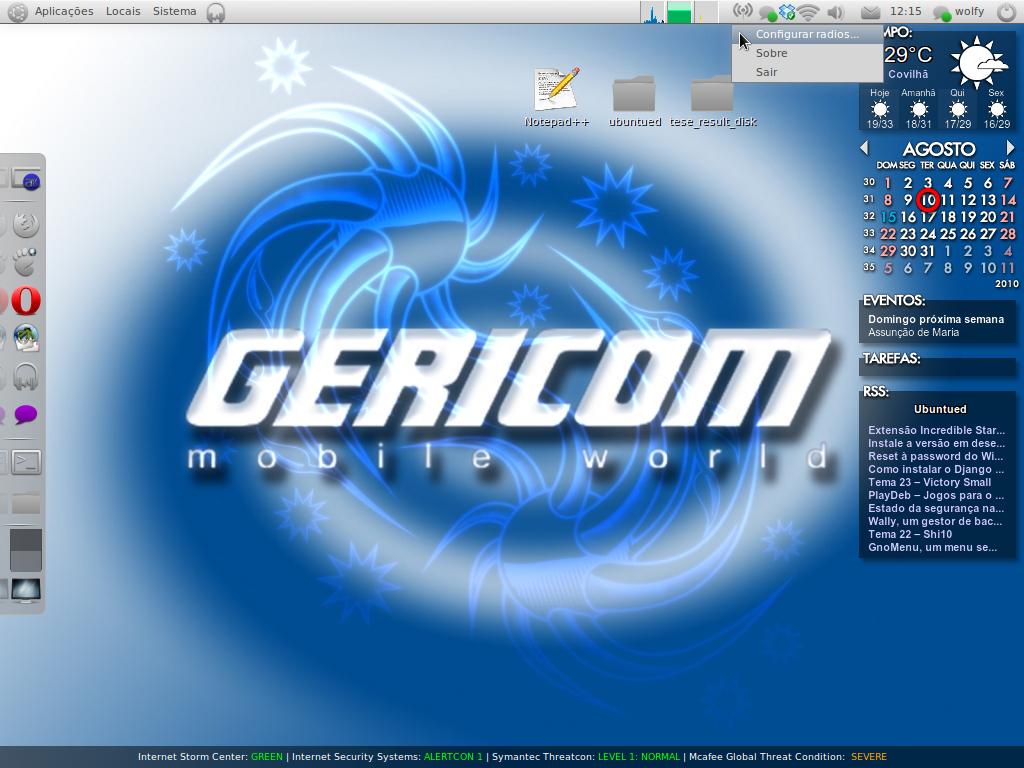
Assim que o programa esteja aberto pode ouvir as estações que lá estão. No entanto se preferir ouvir uma estação da sua preferência então clique com o botão direito do rato em cima do ícone do Radio Tray. De seguida seleccione Configurar radios…

De seguida irá surgir uma janela com a lista das estações de rádio onde o utilizador poderá optar por Adicionar, Editar, Remover, alterar a sua localização na lista e até separar por grupos através da adição de Separador. Para editar, remover ou deslocar terá de seleccionar primeiro o item da lista e só depois clicar no botão. No caso da adição, carregue no botão Adicionar.

De seguida surge a janela da imagem em baixo onde basta indicar apenas o nome da estação de rádio (nota importante: o programa apenas aceita nomes sem acentuação) e o link de stream da emissão¹.

Depois de pressionada a tecla OK poderá ouvir comodamente a sua estação de rádio. Para isso terá de clicar com a tecla esquerda do rato no ícone do Radio Tray e seleccionar na lista a estação que pretender ouvir.

Durante a reprodução é ainda possível seleccionar o Volume de Som do Radio Tray, bastando para isso ter o cursor do rato em cima do ícone e deslizar a roda (scroll) para cima ou para baixo.

Para parar a reprodução da estação que estiver a ouvir, clique com a tecla esquerda do rato no ícone e seleccione a opção Desligar