


Radio Tray, um rádio simples e eficaz

Se é daqueles utilizadores que já não dispensa ouvir a sua estação de rádio preferida, seja para ouvir música ou para se manter actualizado através das notícias, então o Radio Tray é a solução para si. Como é sabido o Ubuntu já tem um programa que pode ser usado para o efeito — Rhythmbox — mas sendo este um programa bastante complexo, tem o seu peso em memória e em carga de processamento. Assim, na simples tarefa de ouvir uma estação de rádio pode não ser a solução mais apropriada.
Radio Tray, tal como o nome indica, é um leitor de Rádio Online que se aloja na Área de Notificação (também conhecida por SysTray ou mesmo System Tray). Sendo concebido para este efeito, o Radio Tray é muito leve para o sistema, o que contribui para um som fluido.
Instalação
O programa Radio Tray pode ser instalado através de dois métodos:
- Transferência do pacote .deb na página oficial — clique aqui (aprox.: 76.0 kB);
- Através do GetDeb — veja aqui como instalar o repositório. Depois de adicionado, clique aqui para instalar automaticamente ou então escreva o seguinte no terminal: sudo apt-get install radiotray
Actualização
O programa Radio Tray pode ser actualizado através de dois métodos:
- Transferência do pacote .deb na página oficial e actualizar manualmente reinstalando o programa através do novo pacote contendo a nova versão — verifique aqui por uma nova versão;
- Através do GetDeb que funciona automaticamente tal como poderá visualizar na imagem que se segue.

Configuração das estações de Rádio Online
O Radio Tray já vem com algumas estações de Rádio Online configuradas para que possa rapidamente testar o programa. Para tal basta abrir o programa no Menu Principal em Aplicações→Som&Vídeo→Radio Tray tal como poderá verificar na imagem que se segue.
Assim que o programa esteja aberto pode ouvir as estações que lá estão. No entanto se preferir ouvir uma estação da sua preferência então clique com o botão direito do rato em cima do ícone do Radio Tray. De seguida seleccione Configurar radios…
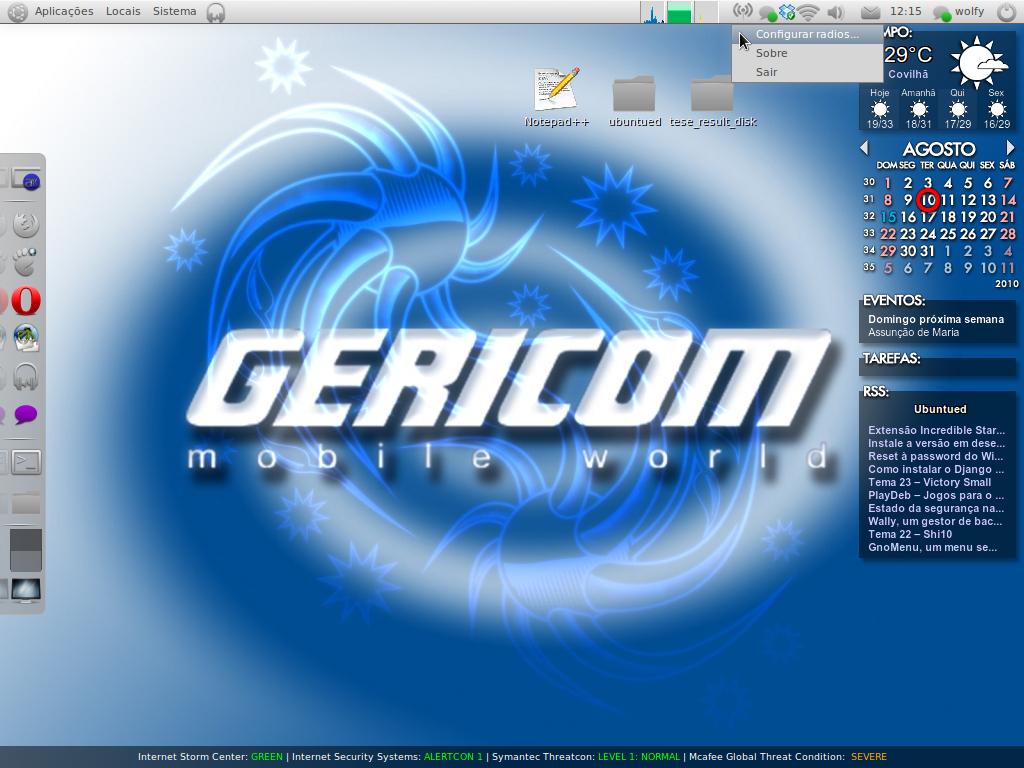
De seguida irá surgir uma janela com a lista das estações de rádio onde o utilizador poderá optar por Adicionar, Editar, Remover, alterar a sua localização na lista e até separar por grupos através da adição de Separador. Para editar, remover ou deslocar terá de seleccionar primeiro o item da lista e só depois clicar no botão. No caso da adição, carregue no botão Adicionar.

De seguida surge a janela da imagem em baixo onde basta indicar apenas o nome da estação de rádio (nota importante: o programa apenas aceita nomes sem acentuação) e o link de stream da emissão¹.

Depois de pressionada a tecla OK poderá ouvir comodamente a sua estação de rádio. Para isso terá de clicar com a tecla esquerda do rato no ícone do Radio Tray e seleccionar na lista a estação que pretender ouvir.

Durante a reprodução é ainda possível seleccionar o Volume de Som do Radio Tray, bastando para isso ter o cursor do rato em cima do ícone e deslizar a roda (scroll) para cima ou para baixo.

Para parar a reprodução da estação que estiver a ouvir, clique com a tecla esquerda do rato no ícone e seleccione a opção Desligar