


Como instalar o Firefox 3.6 Final no Ubuntu

Há 9 meses atrás apresentei um artigo que dava a possibilidade de experimentar a versão 3.6, na altura ainda embrionária, do Firefox. Entretanto, na semana passada saiu a versão final do Firefox 3.6 e, por isso, estável e recomendável a qualquer utilizador. Esta nova versão do Firefox, a última da série 3.x, ou seja, a próxima será a 4, presa pela sua velocidade, segurança e estabilidade. Assim, se quer experimentar esta nova ofensiva da Mozilla no mundo dos browsers, continue a ler o artigo!
Tal como referido, este Firefox 3.6 preza pela segurança e velocidade, assim, sendo, as funcionalidades, à vista, não são muitas, apesar de existirem várias. O mais provável, depois da actualização, é não sentir diferença alguma, aparte da velocidade que está superior.

De seguida apresenta-se, resumidamente, algumas das novas funcionalidades:
- Novo notificador de actualizações das aplicações como Flash e Java: funcionalidade muito importante pois permite avisar o utilizador que tem uma versão desactualizada que pode, eventualmente, tornar o seu computador vulnerável (esta funcionalidade não é muito importante visto que as actualizações mais importantes são rapidamente feitas pelo Ubuntu);
- Novo tipo de skins: esta nova versão do Firefox, permite os utilizadores adicionarem skins muito simples semelhantes às do Google Chrome;
- Continuação das novas funcionalidades trazidas no Firefox 3.5 relativas a vídeos .ogg;
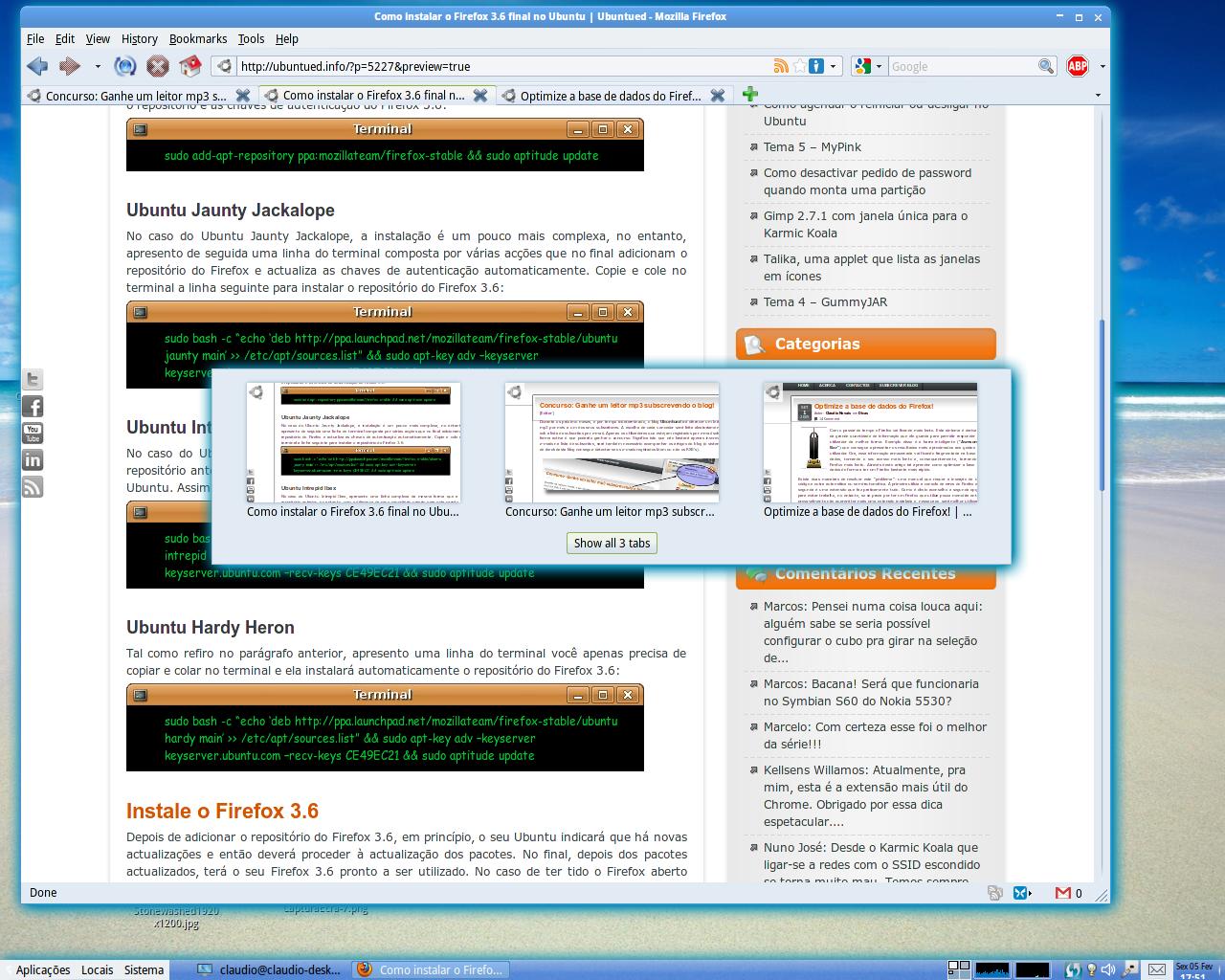
- Funcionalidade de troca de abas especial, que apresenta as abas abertas em miniatura: Antigamente para ter esta funcionalidade era preciso um plugin, no Firefox 3.6, essa funcionalidade vem já integrada, apenas sendo preciso activá-la (veja última secção do artigo e a imagem a seguir);
Adicione o repositório do Firefox 3.6
A instalação do Firefox 3.6 é muito simples e passa pela adição de um repositório novo, o oficial das versões estáveis da Mozilla, e a posterior instalação automática do Firefox 3.6.A todos aqueles que não gostam do terminal, eu aconselho a utilizar a forma que explico de seguida visto que é muito mais fácil e rápida. No entanto, se preferir fazer através das janelas, aconselho a ver este artigo para saber como fazer, e o repositório é este. A minha recomendação segue de seguida para cada versão do seu Ubuntu:
Ubuntu Karmic Koala
No Ubuntu Karmic Koala, a instalação de repositórios é muito mais simples que as versões anteriores. Para adicionar o repositório basta abrir o terminal e escrever o seguinte para adicionar o repositório e as chaves de autenticação do Firefox 3.6:
sudo add-apt-repository ppa:mozillateam/firefox-stable && sudo aptitude update
Ubuntu Jaunty Jackalope
No caso do Ubuntu Jaunty Jackalope, a instalação é um pouco mais complexa, no entanto, apresento de seguida uma linha do terminal composta por várias acções que no final adicionam o repositório do Firefox e actualiza as chaves de autenticação automaticamente. Copie e cole no terminal a linha seguinte para instalar o repositório do Firefox 3.6:
sudo bash -c "echo 'deb http://ppa.launchpad.net/mozillateam/firefox-stable/ubuntu jaunty main' >> /etc/apt/sources.list" && sudo apt-key adv --keyserver keyserver.ubuntu.com --recv-keys CE49EC21 && sudo aptitude update
Ubuntu Intrepid Ibex
No caso do Ubuntu Intrepid Ibex, apresento uma linha complexa da mesma forma que a do repositório anterior, no entanto, com a diferença de ser o repositório próprio para esta versão do Ubuntu. Assim, copie e cole no terminal o seguinte para instalar o repositório do Firefox 3.6:
sudo bash -c "echo 'deb http://ppa.launchpad.net/mozillateam/firefox-stable/ubuntu intrepid main' >> /etc/apt/sources.list" && sudo apt-key adv --keyserver keyserver.ubuntu.com --recv-keys CE49EC21 && sudo aptitude update
Ubuntu Hardy Heron
Tal como refiro no parágrafo anterior, apresento uma linha do terminal você apenas precisa de copiar e colar no terminal e ela instalará automaticamente o repositório do Firefox 3.6:
sudo bash -c "echo 'deb http://ppa.launchpad.net/mozillateam/firefox-stable/ubuntu hardy main' >> /etc/apt/sources.list" && sudo apt-key adv --keyserver keyserver.ubuntu.com --recv-keys CE49EC21 && sudo aptitude update
Instale o Firefox 3.6
Depois de adicionar o repositório do Firefox 3.6, em princípio, o seu Ubuntu indicará que há novas actualizações e então deverá proceder à actualização dos pacotes. No final, depois dos pacotes actualizados, terá o seu Firefox 3.6 pronto a ser utilizado. No caso de ter tido o Firefox aberto durante a instalação, para ter acesso à nova versão precisa de reiniciar o Firefox.
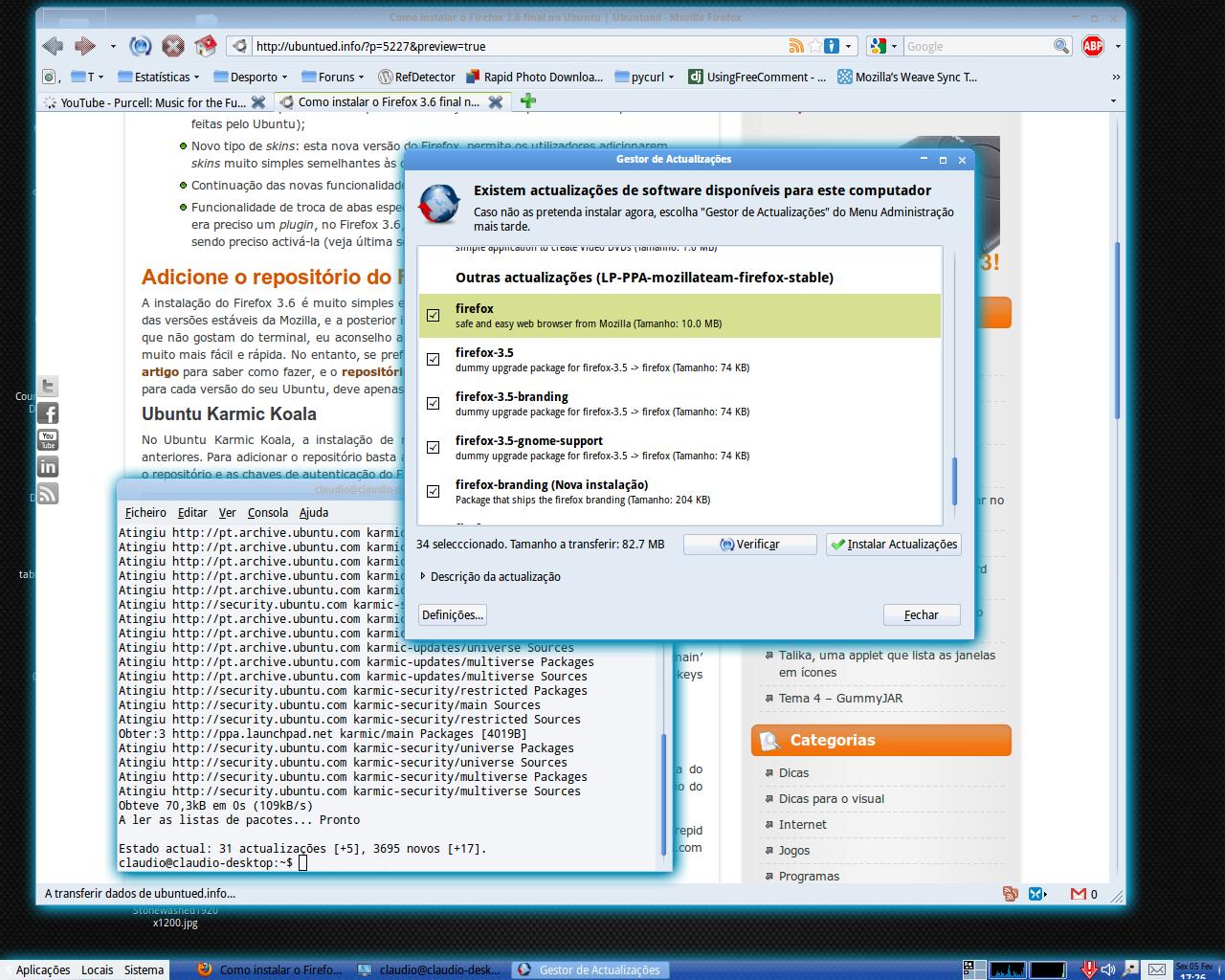
No caso de isso não acontecer, ou seja, continuar com o Firefox 3.5, para instalar o Firefox 3.6 basta clicar aqui (a minha recomendação!) ou então escrever o seguinte no terminal:
sudo aptitude install firefox-3.6
Active a troca de abas especial
Durante esta semana que passou, recebi um e-mail de uma recomendação para adicionar esta funcionalidade a este artigo. Ora, antes de explicar como adicionar esta funcionalidade bastante interessante mostra as abas em miniatura, os meus agradecimentos ao SergioJP, que me enviou esta recomendação com o procedimento detalhado que explico a seguir a esta imagem demonstrativa da funcionalidade:
Para ter acesso a esta funcionalidade tão interessante, basta seguir sequencialmente os passos explicados a seguir:
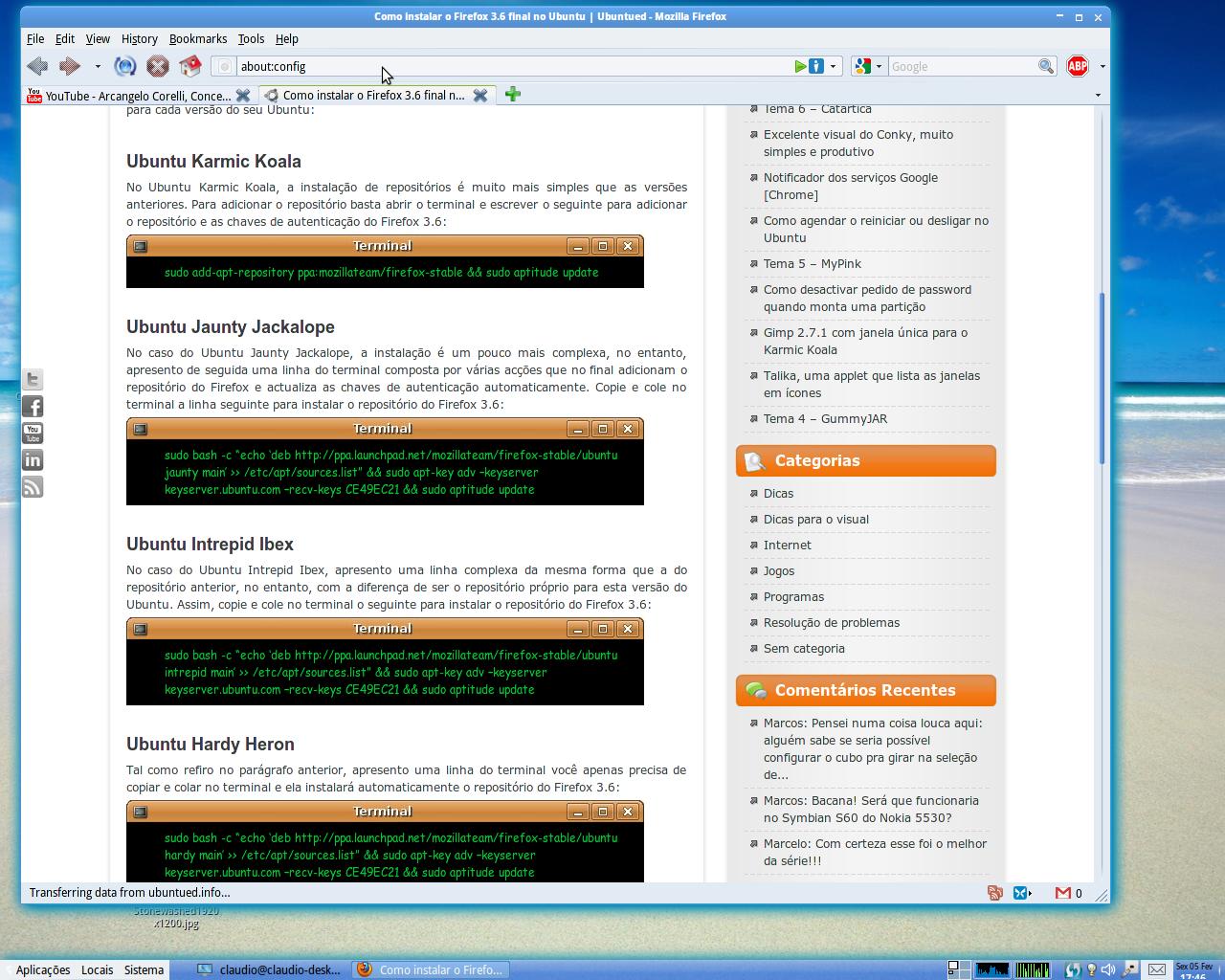
- Abra a secção de configuração do Firefox: para ir a esta secção, escreva o seguinte na barra de endereços:
about:config
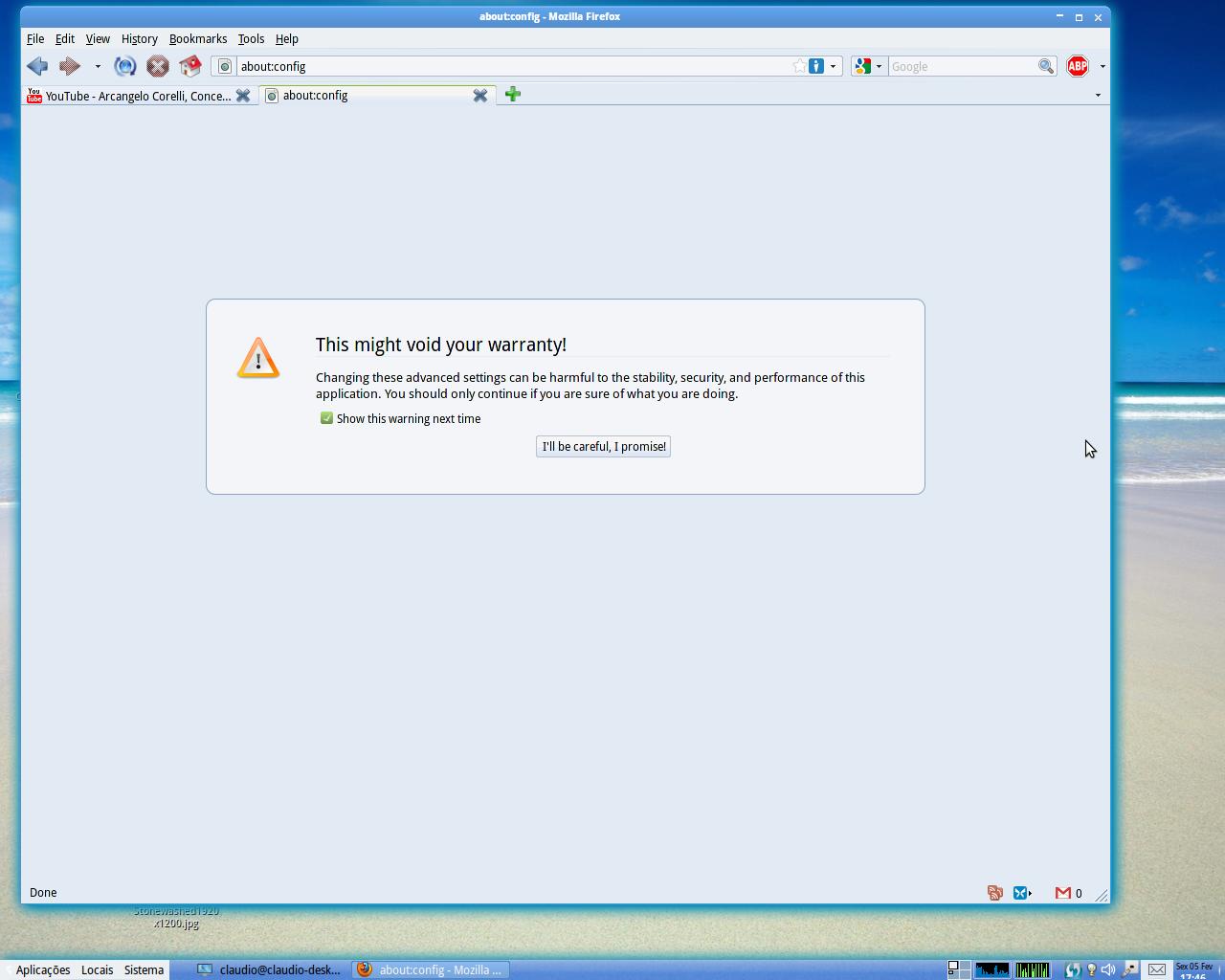
- Clique no botão “I’ll be careful, I promise!” para entrar nas configurações;
- Procure a linha “browser.ctrlTab.previews”, digitando-a na zona de filtragem essa mesma linha. Quando a encontrar, dê duplo clique de modo a pô-la com o valor “true“;
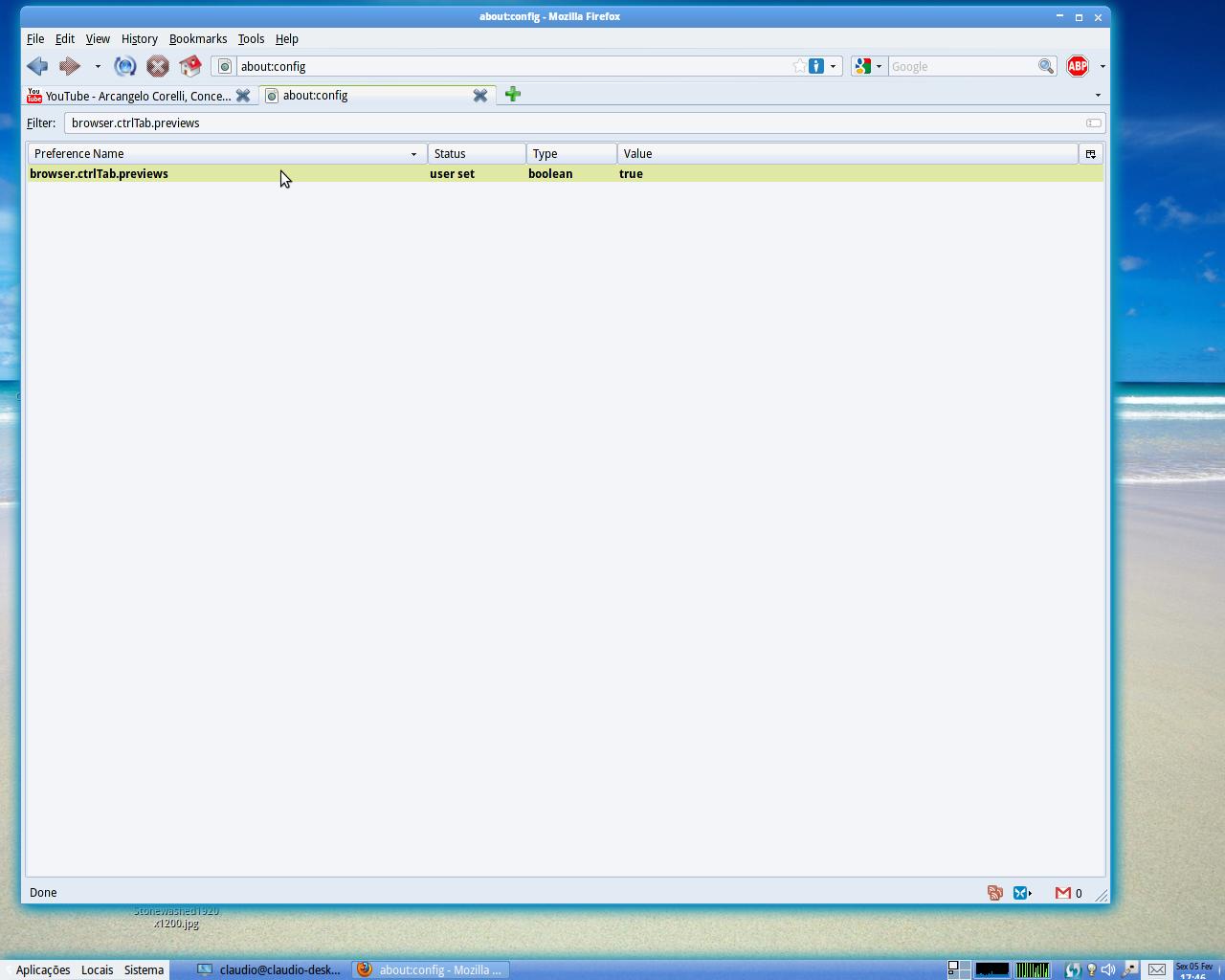
- Reinicie o Firefox, abra várias abas (3 ou mais) e experimente esta nova funcionalidade com as combinações de teclas CTRL+Tab e CTRL+Shift+Tab. Para ver as miniaturas basta manter pressionada uma destas combinações;
Nota: Se fizer a segunda combinação de tecla, ou fizer a primeira e clicar com rato no popup, esse mesmo popup torna-se fixo e já deixar a combinação de teclas que ele não desaparecerá. Isto é importante para o caso de ter muitas abas abertas pois aparecer uma caixa de texto que permite fazer pesquisas de abas abertas!
"Só tem um problema essa versão é em inglês para passa-la para o português instalem esse pack "
"Só tem um problema essa versão é em inglês para passa-la para o português instalem esse pack "