Google Chrome nativo disponível para Ubuntu!!
 Sim, é verdade: o Chrome já está disponível para o Ubuntu de forma nativa. Apesar de você poder encontrar muitos artigos, na Internet, a prometerem o Google Chrome no Ubuntu, na verdade, apenas explicam como instalar o Chrome do Windows emulado pelo Wine. Por isso, sim, isto é uma novidade fresquíssima: o Google Chrome já está disponível numa versão Beta, ou seja, numa fase de desenvolvimento não final. Apesar de ser algo ainda em desenvolvimento o Chrome portou-se muito bem e recomendo pela sua extrema velocidade de arranque.
Tal como referi acima, o programa é extremamente rápido e, por isso, fiquei impressionado com a sua velocidade de arranque. No meu computador o programa demora menos de 3 segundos a abrir, ao contrário do meu Firefox que demora cerca de 10 a 15 segundos (com extensões o Firefox ainda demora mais tempo a arrancar). É, por isso, uma grande vantagem que poderá mudar muitos utilizadores para este browser.
Para além de ser rápido, na minha opinião, acho o seu visual extremamente agradável por causa da sua simplicidade, não ocupando praticamente nenhum espaço extra, para além da página. Apesar da sua velocidade e simplicidade, tem efeitos bastante agradáveis à vista, por exemplo quando adiciona novas abas ou downloads, não aparecem logo mas, sim, de uma forma suave e deslizante.
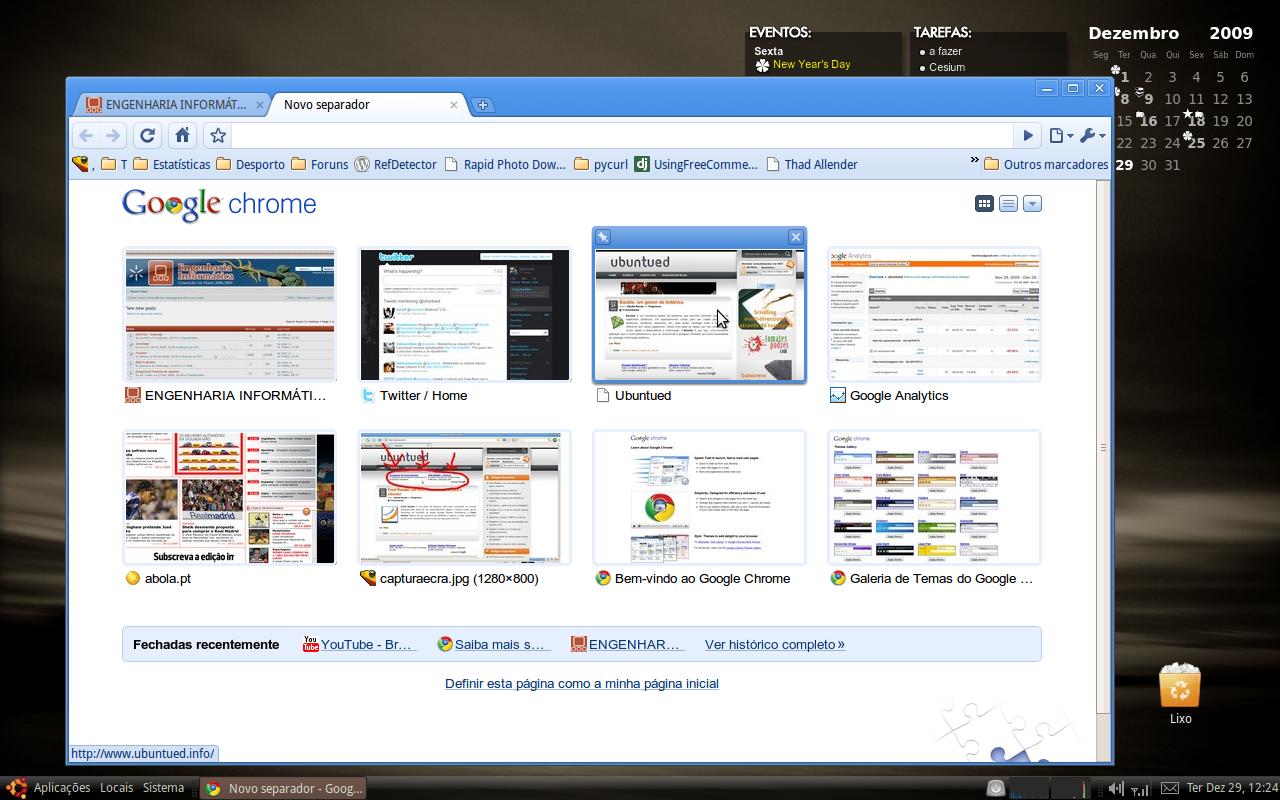
Quanto à abertura das páginas, não senti diferença visual, ou seja, não encontrei qualquer bug em relação ao Firefox, excepto, novamente, à velocidade que me pareceu ainda mais rápida ao as abrir páginas e muito mais rápido a fazer scrolling nas janelas. Aliás, o Google Chrome passou em todos testes do Acid3 por isso, em princípio, não terá qualquer problema na abertura de páginas Web.
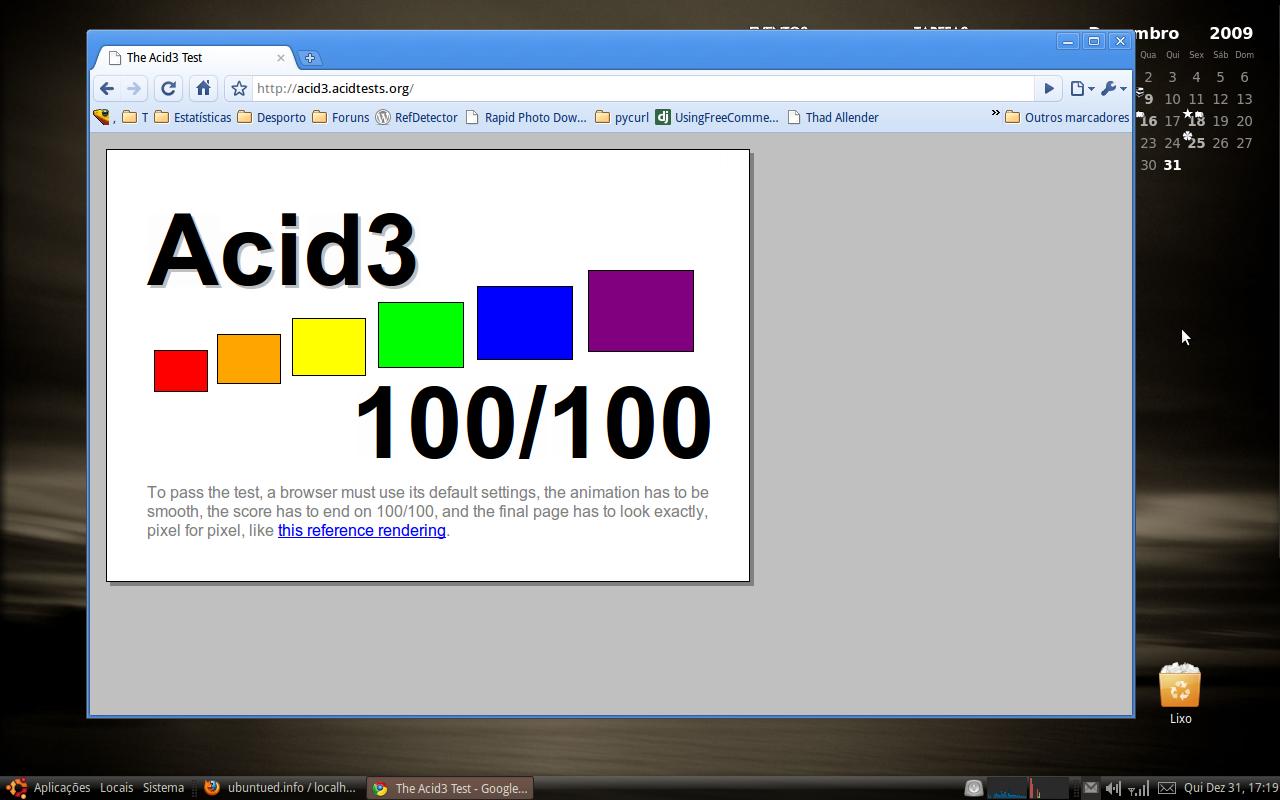
Já é habitual a Google apresentar o seu software extremamente completo sob a forma de software Beta. Esta aplicação não é excepção! É muito rápido a arrancar, muito fluido na navegação das páginas, bastante estável e já permite a adição de add-ons (extras) e de temas!
Instalação
Actualmente o Google Chrome não está disponível nos repositórios oficiais do Ubuntu. Por isso, será preciso proceder à instalação através de um ficheiro de instalação (.deb). Aquando da instalação, o Google Chrome adiciona o repositório oficial automaticamente. Por isso, já sabe que terá sempre Chrome sempre actualizado! Siga os passos a seguir, sequencialmente, de forma a ter uma instalação bem feita:
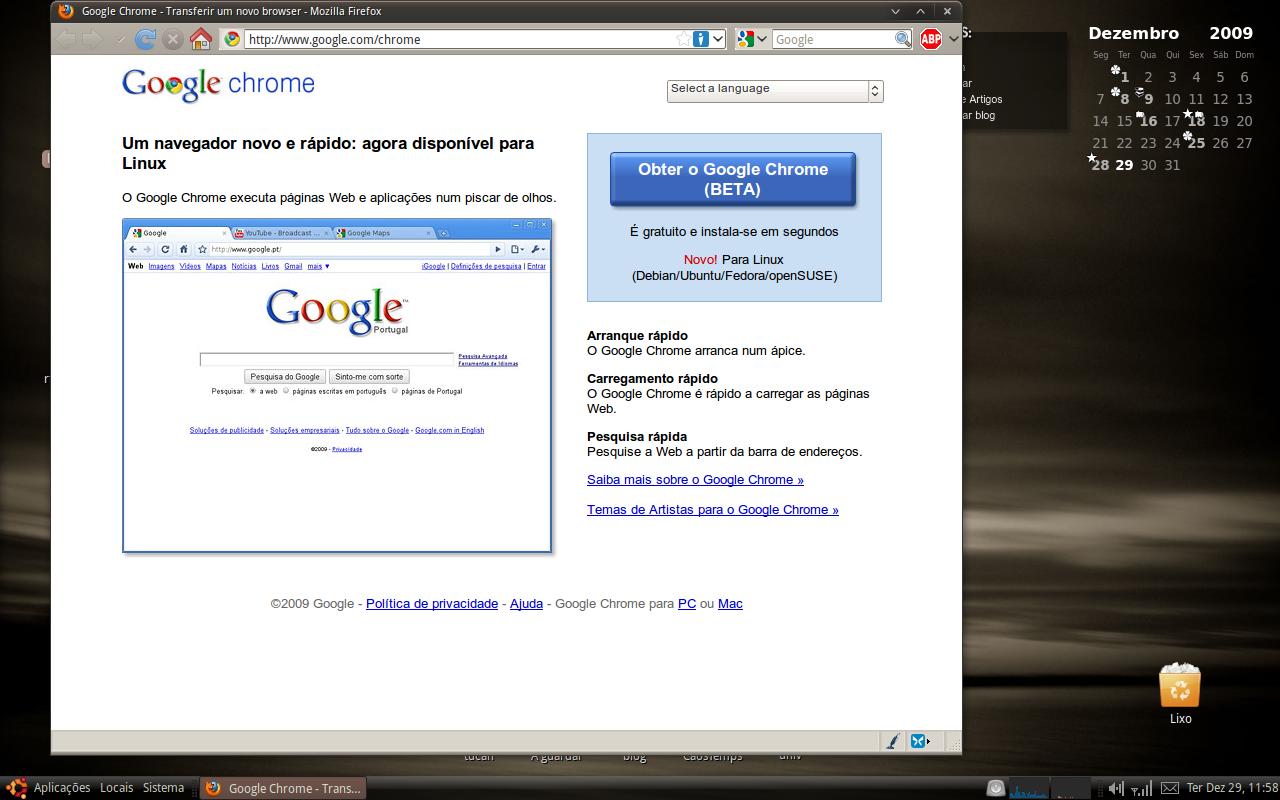
- Visite a página a seguir e clique no botão “Obter o Google Chrome (BETA)“:
http://www.google.com/chrome?platform=linux
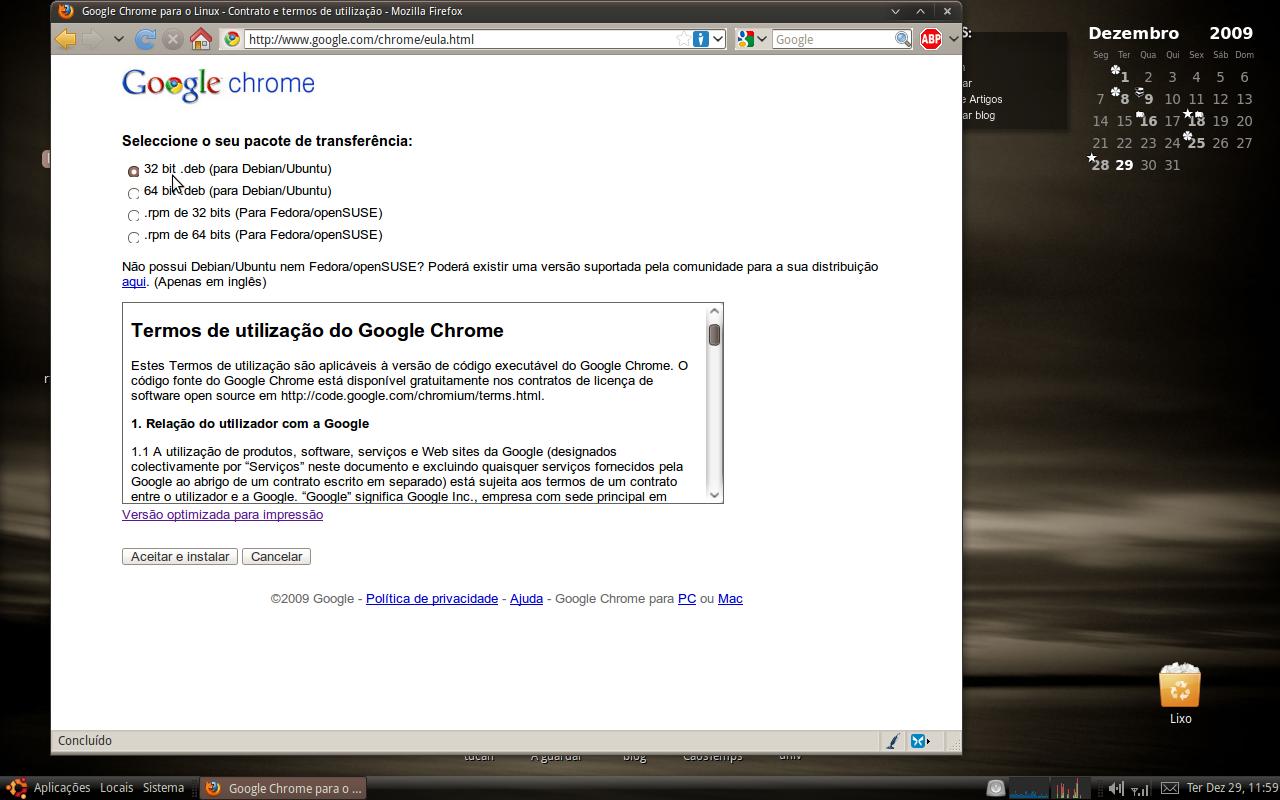
- Seleccione o pacote apropriado conforme a arquitectura do seu computador, ou seja, ou “32 bit .deb (para Debian/Ubuntu)” ou “64 bit .deb (para Debian/Ubuntu)“, leia os termos de utilização e clique no botão “Aceitar e instalar”.
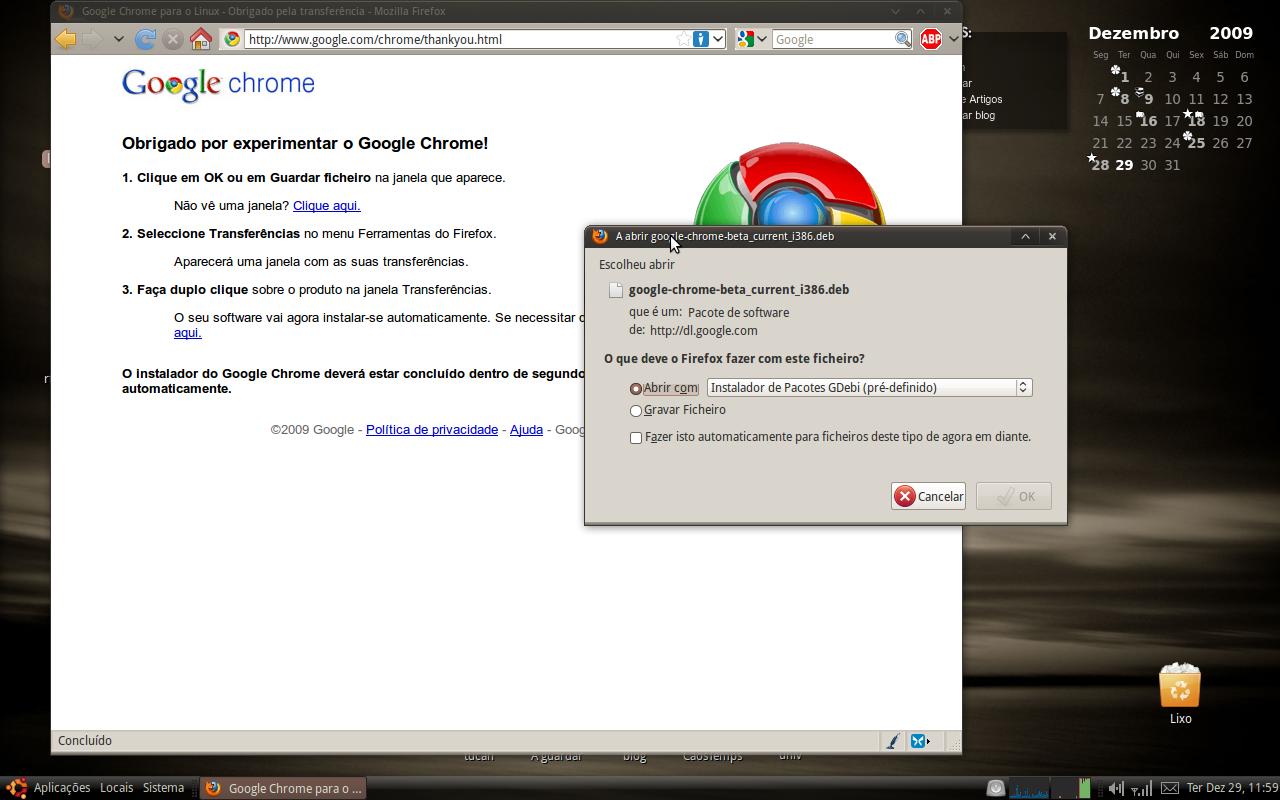
- No caso de na opção “Abrir Com” do Firefox tiver: “Instalador de pacotes GDebi”, pode seleccionar logo essa opção e, depois da transferência, o instalador irá abrir automaticamente. No caso de preferir guardar no seu Ubuntu, depois da transferência estar completa, dê duplo clique no ficheiro para executar o instalador e proceda à instalação normal e simples dos pacotes .deb que o Ubuntu nos habituou!
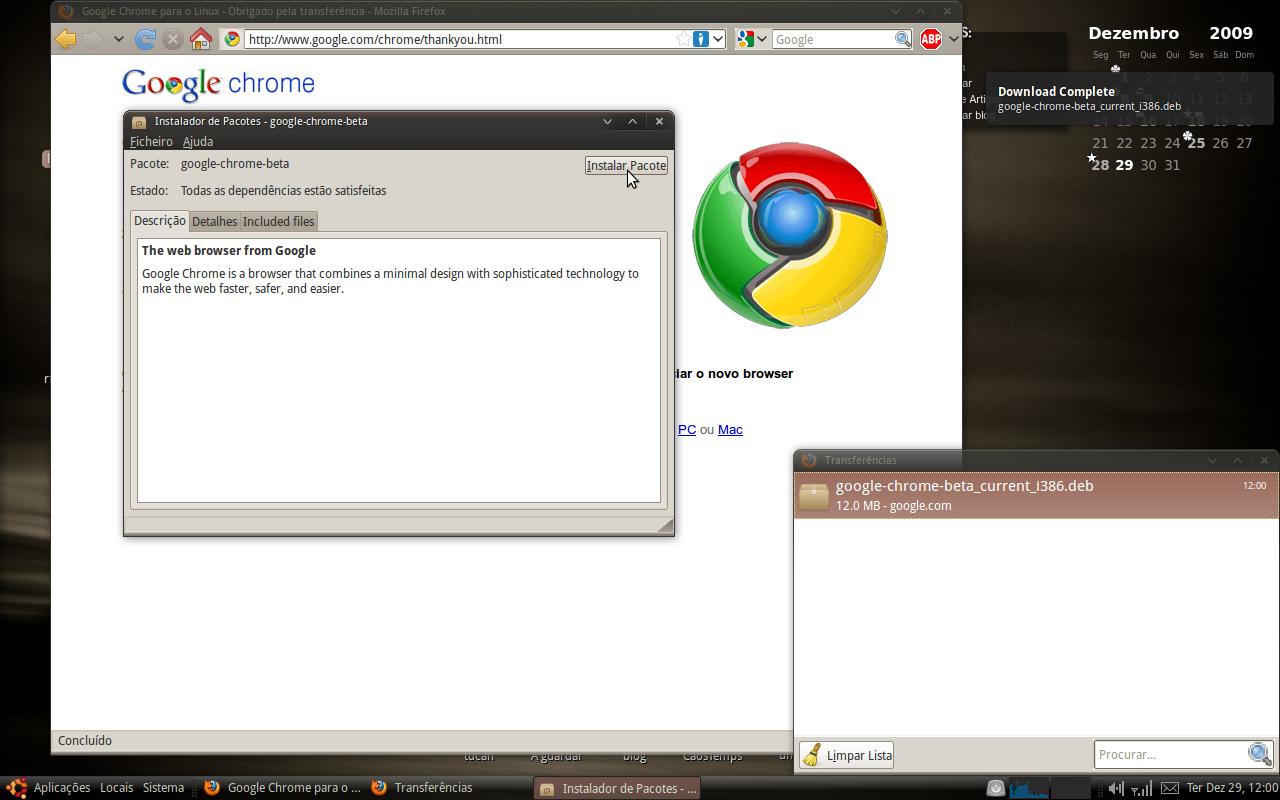
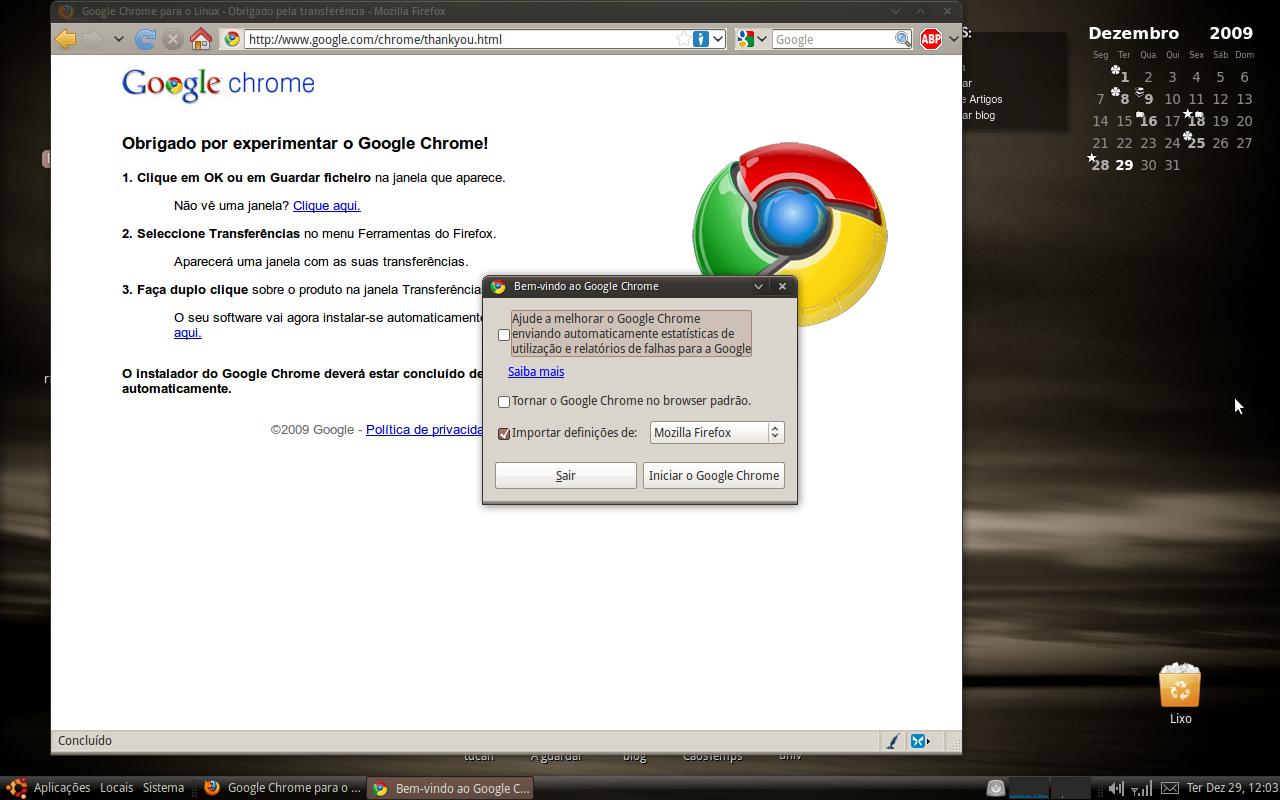
Depois de instalado, a primeira vez que abrir o Chrome será pedido algumas informações, nomeadamente se você quer partilhar alguma informação do seu computador de forma a melhorarem o browser, se quer tornar esta nova aplicação o browser predefinido e se quer que ele vá recolher todas informações do seu browser actual de forma a não ser necessário ter de digitar as suas palavras passe lá guardadas.