GnoMenu, um menu semelhante ao do Windows
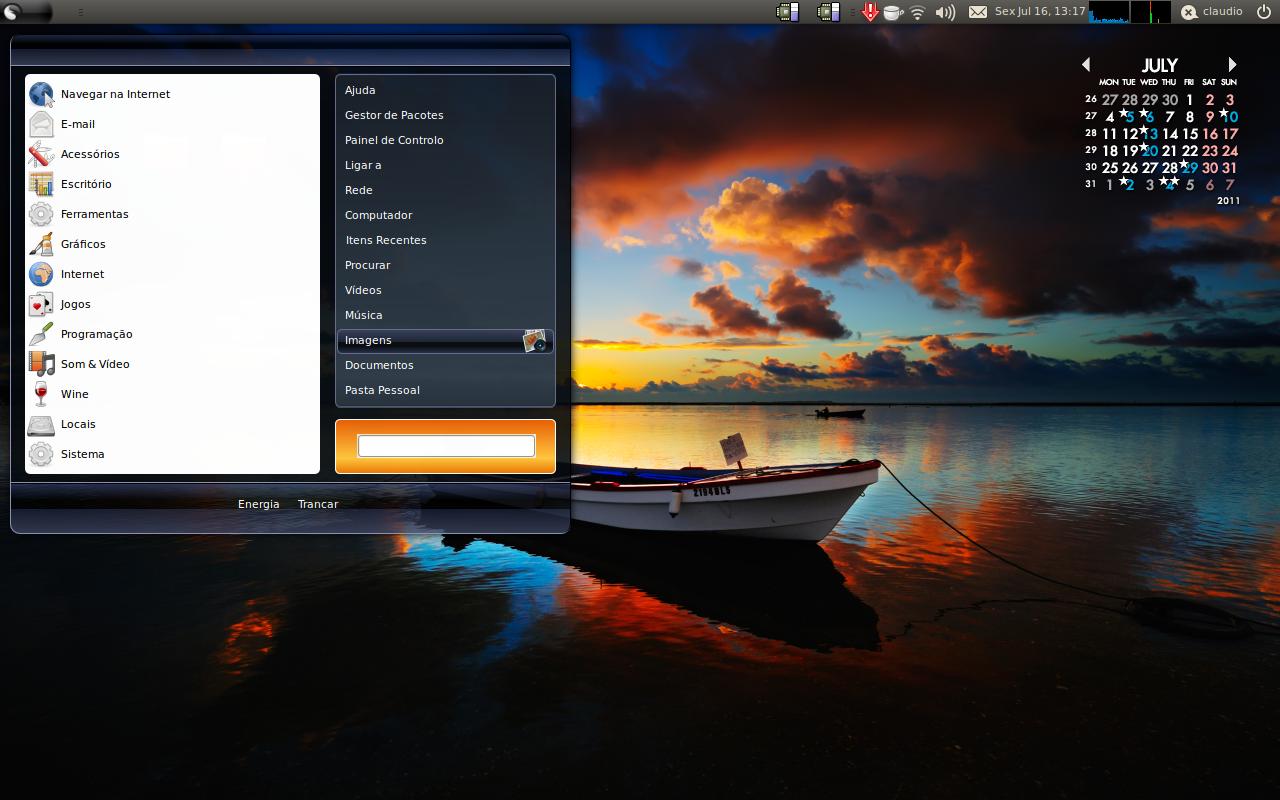
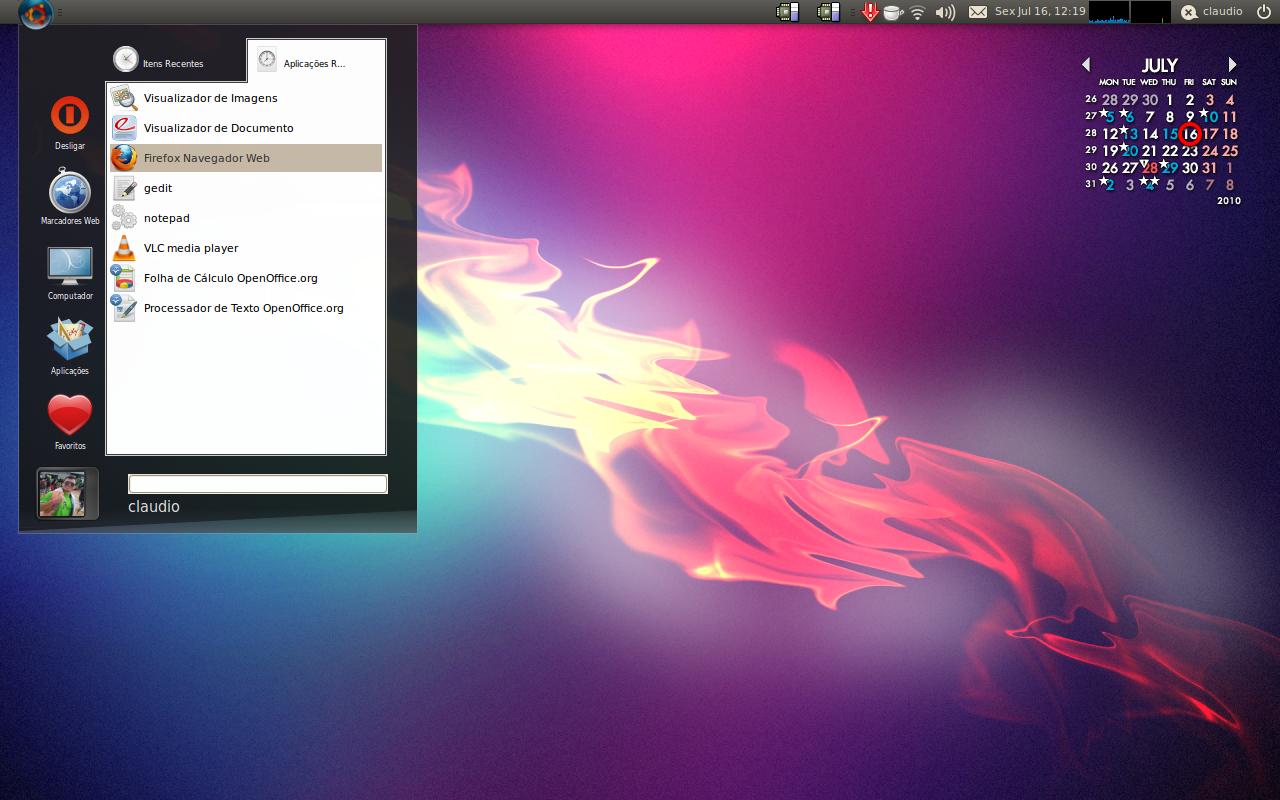
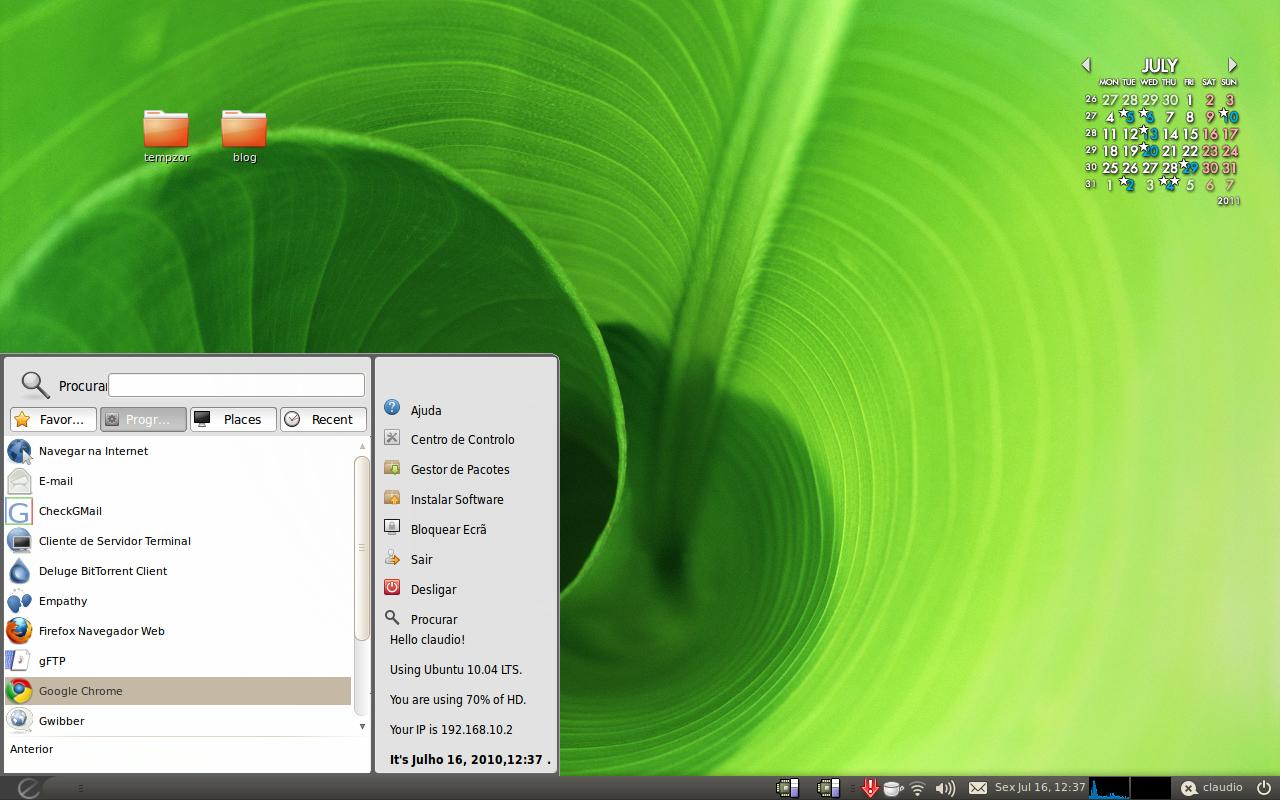
O menu que se descreve neste artigo chama-se GnoMenu e foi originalmente desenvolvido Helder Fraga com o objectivo de pôr no Ubuntu um menu funcionalmente igual ao do Windows. Entretanto, o projecto teve tantos adeptos que o crescimento tem sido bastante grande, aliás, existe uma secção dedicada no Gnome-Look para os seus temas.
Instalação do GnoMenu
Outrora o Gnomenu era instalado através de um pacote de instalação .deb proveniente dos servidores do Gnome-Look. Entretanto, os programadores deste excelente menu criaram um repositório próprio para o Ubuntu. Assim, a instalação do Gnomenu será feita através de um repositório que deverá adicionar ao seu Ubuntu. Conforme a versão do seu Ubuntu, adicione o repositório escrevendo o seguinte no terminal:- Se tem o Ubuntu 9.10 Karmic Koala ou o Ubuntu 10.04 Lucid Lynx, escreva o seguinte no terminal para adicionar o repositório: sudo add-apt-repository ppa:gnomenu-team/ppa && sudo apt-get update
- No caso de ter um Ubuntu 9.04 Jaunty Jackalope, escreva o seguinte no terminal: sudo bash -c "echo 'deb http://ppa.launchpad.net/gnomenu-team/ppa/ubuntu $(lsb_release -cs) main' >> /etc/apt/sources.list" && sudo apt-key adv --keyserver keyserver.ubuntu.com --recv-keys 95B47D2A && sudo apt-get update
sudo apt-get install gnomenu
Pós instalação
Após a instalação do Gnomenu, para ter acesso a ele, terá de o adicionar ao Painel do Gnome. Para tal, clique com a tecla da direita do rato (mouse) no Painel do Gnome e escolha a opção “Adicionar ao Painel“: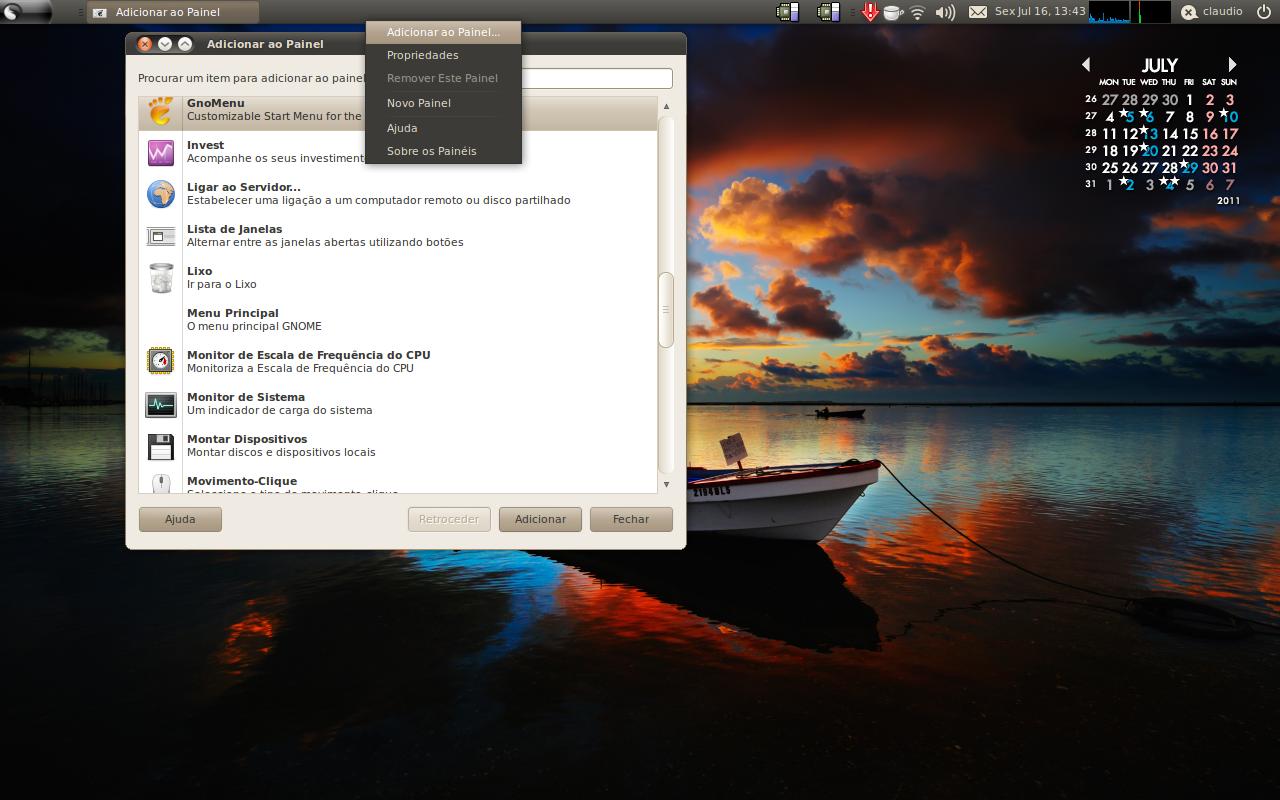
De seguida, procure na lista pelo Gnomenu e clique no botão “Adicionar” ou então arraste o Gnomenu para o local onde o quer ter no Painel.
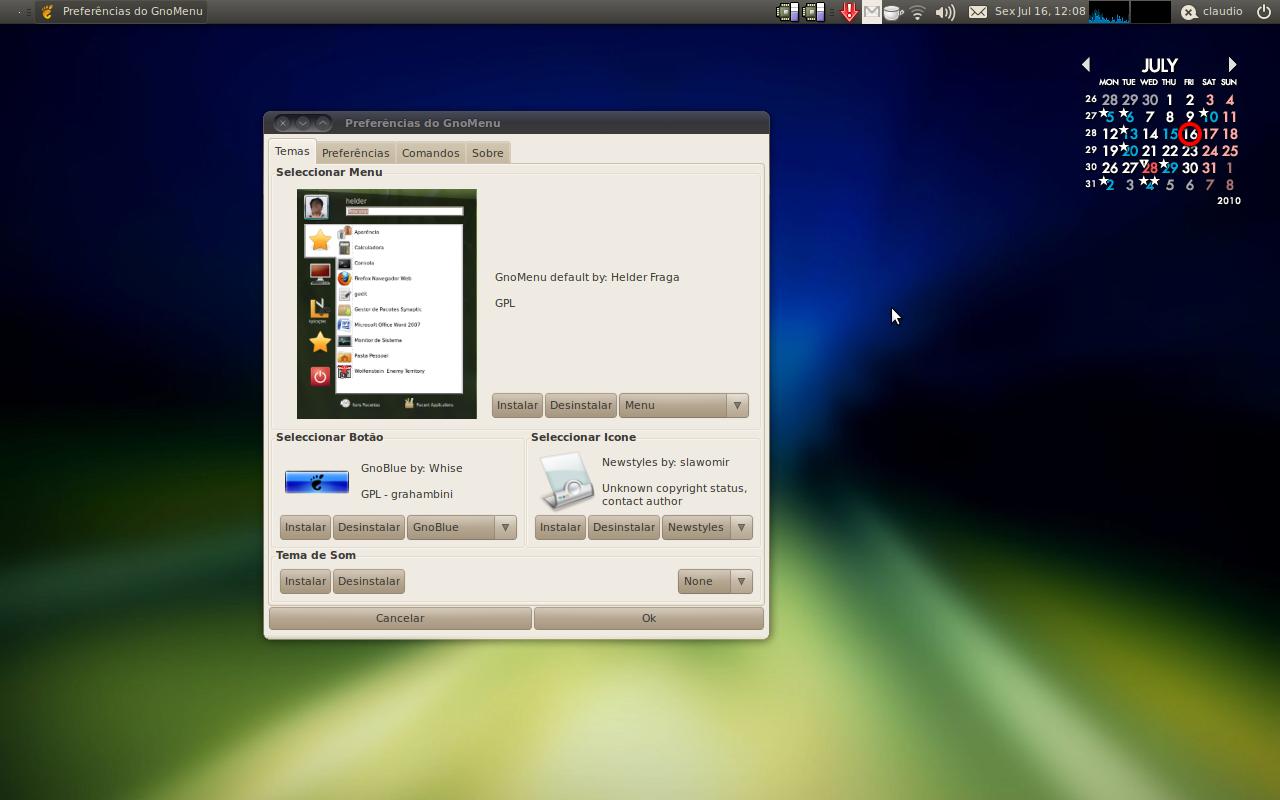
Na primeira vez que o adicionar, será aberta a janela de preferências do Gnomenu. Nesta janela poderá escolher o tema do menu, bem como dos ícones do menu e do botão no Painel do Gnome. Todas estas opções poderão ser acedidas clicando com a tecla da direita do rato (mouse) em cima do menu e escolhendo a opção “Propriedades“.
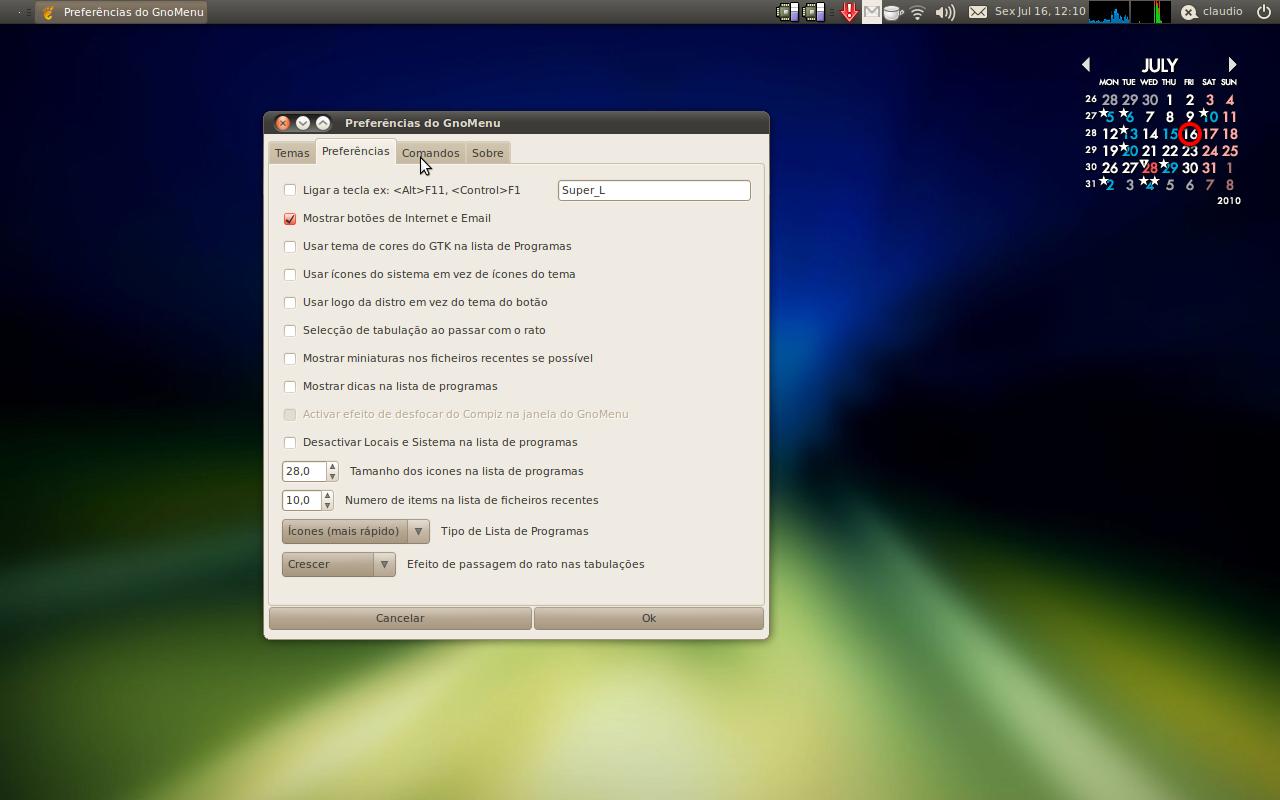
Para além de poder escolher e instalar uma grande variedade de temas, as Preferências do Gnomenu ainda permitem personalizar bastante o programa. Apesar de na maior parte dos casos não ser necessário fazer modificações às preferências, como estão estruturalmente organizadas e têm bastante impacto, aconselho a dar uma vista de olhos e personalizar conforme os seus gostos!
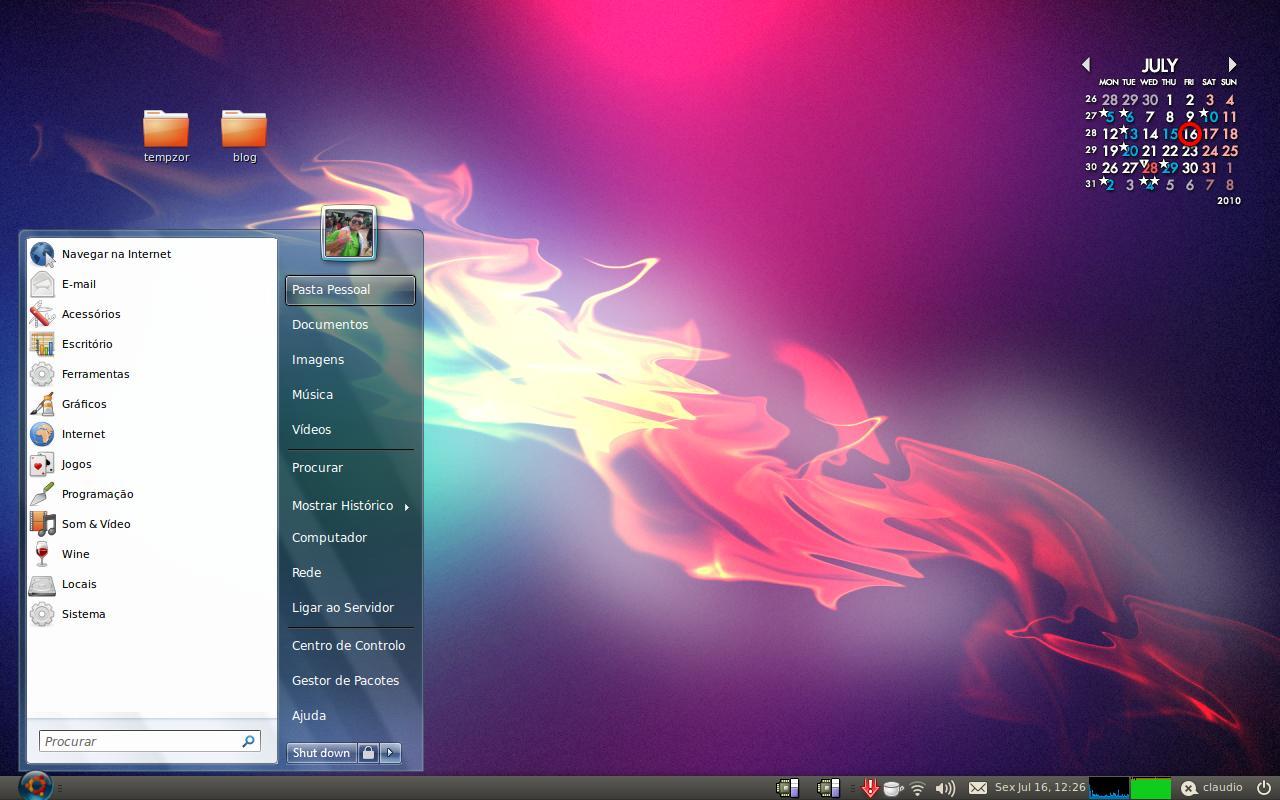
Pequeno Bug ao trocar de tema
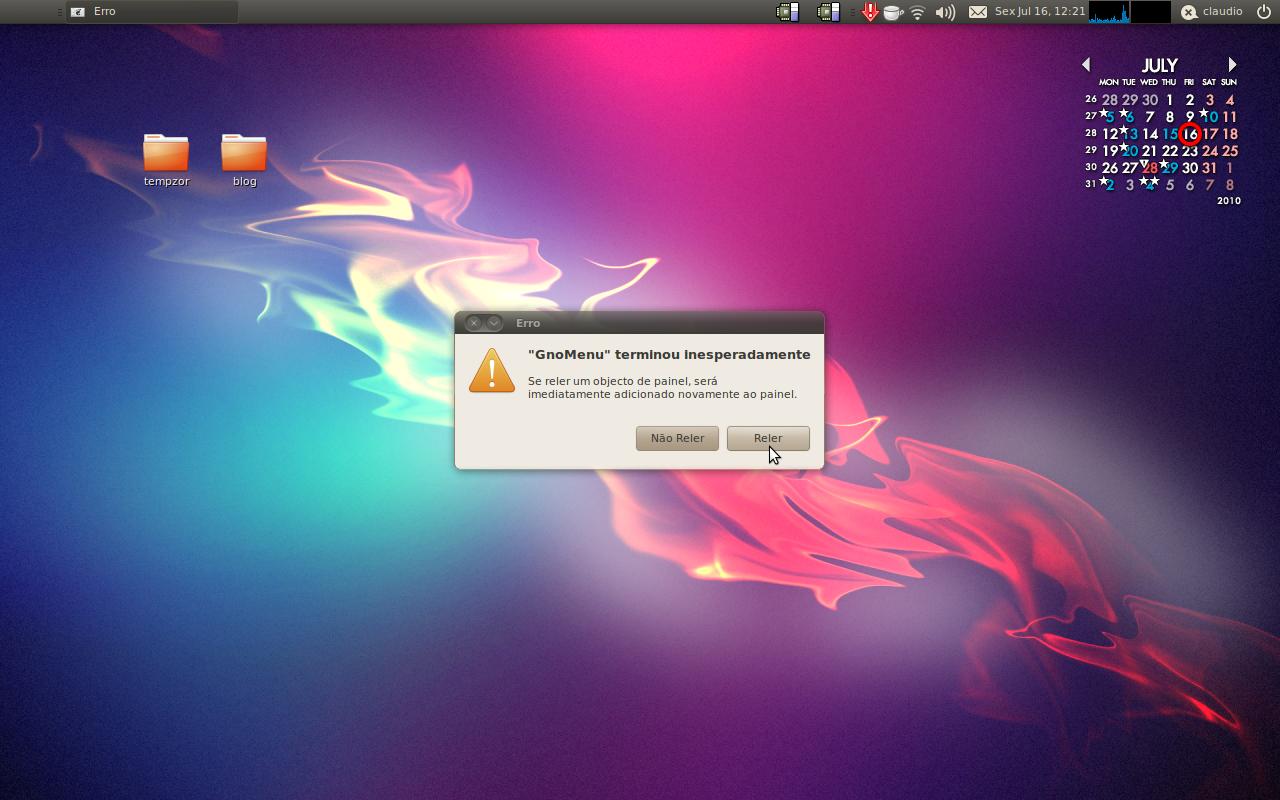
Actualmente, o Gnomenu tem de reiniciar para actualizar de tema quando o utilizador solicita a sua alteração. Como tem de reiniciar o Painel do Gnome avisa que há um erro nesse applet. O erro não é nada de importante e então utilizador apenas precisará de clicar no botão “Reler“.